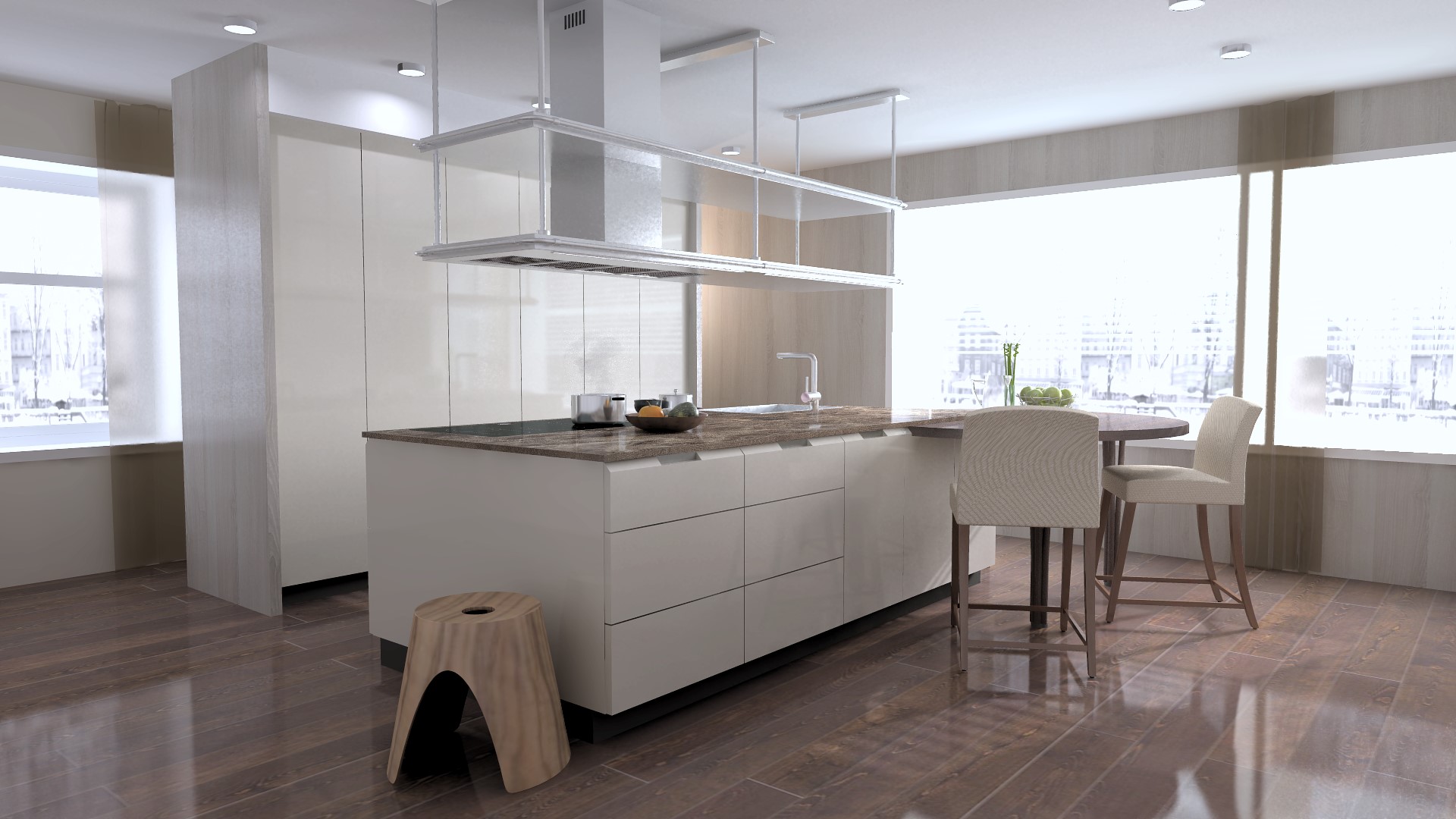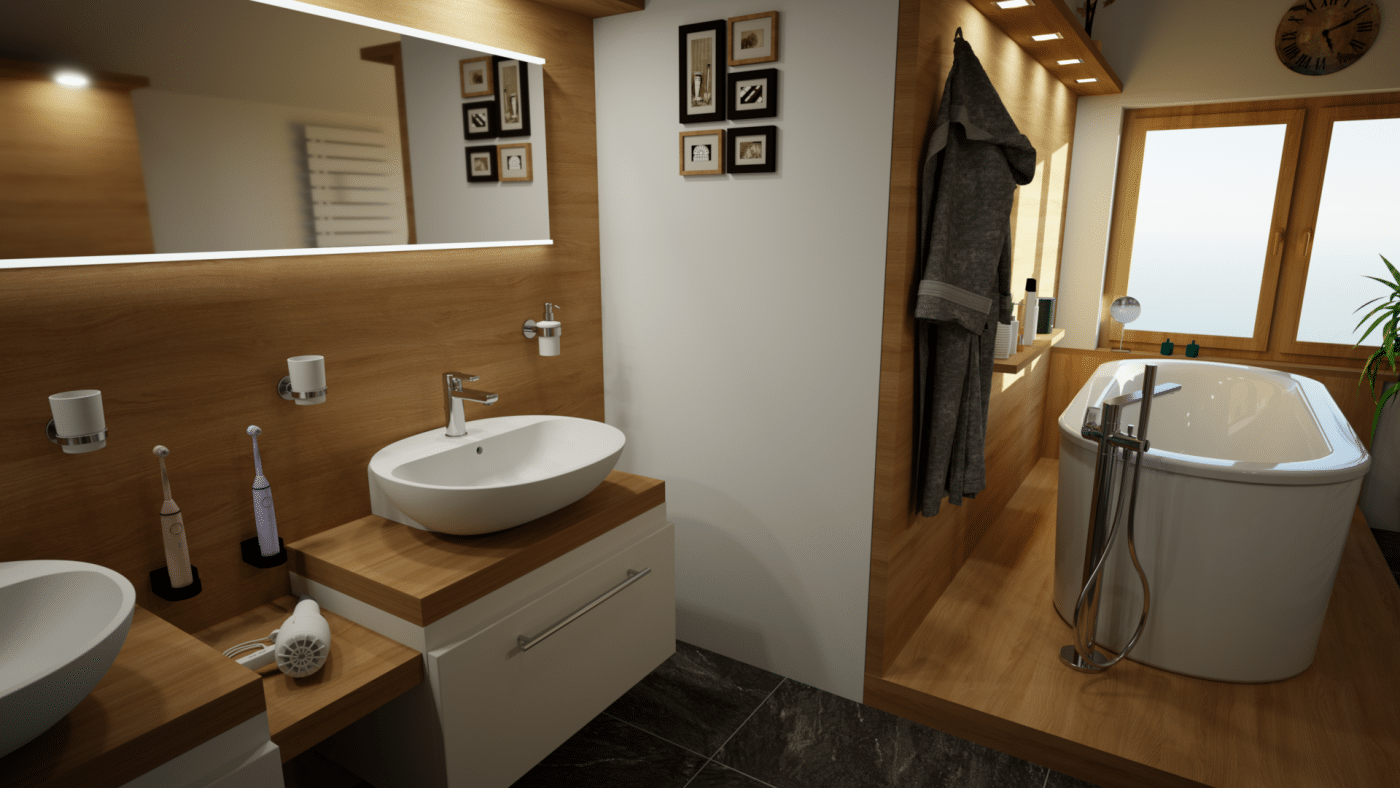
Eftersom användare tidigare har ritat olika golvytor med passbitar, som troligen kolliderade med andra enheter senare i din ritning, bestämde vi oss för att ge en lite mer avancerad inblick i hur enkelt det faktiskt är att rita/ändra dekorer i Winner Design.
Tips 1: Rita dina egna dekorer
Först måste du vara i rumsdefinition för att använda följande funktioner.
Vi klickar på golvet i perspektivfönstret, för att få se vårt golv på elevationen. Elevationen måste sedan vara i fokus för att vi ska kunna använda oss utav funktionen ”Rita/ändra dekor”

När du valt den funktionen kan du rita ett område rektangulärt med hjälp utav ”rita rektangel pennan”.
Du behöver hitta en startpunkt, vilket du gör genom att klicka en gång med vänstermusknapp där du vill börja. Sedan hålla inne vänstermusknapp och dra diagonalt därifrån.
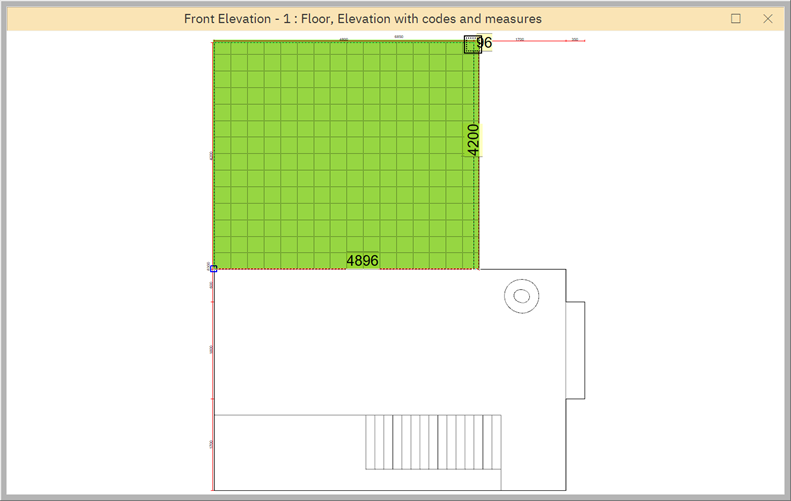
Om du inte hare n rektangulär yta att rita in dekoren på, så kan du direkt efter du valt funktionen Rita/ändra dekor, kan du uppe i menyfältet klicka på den andra pennan eller helt enkelt genom att trycka ”Q” på ditt tangentbord för att ändra ritverktyg.

Sedan kan du dela golvet fritt som du vill:
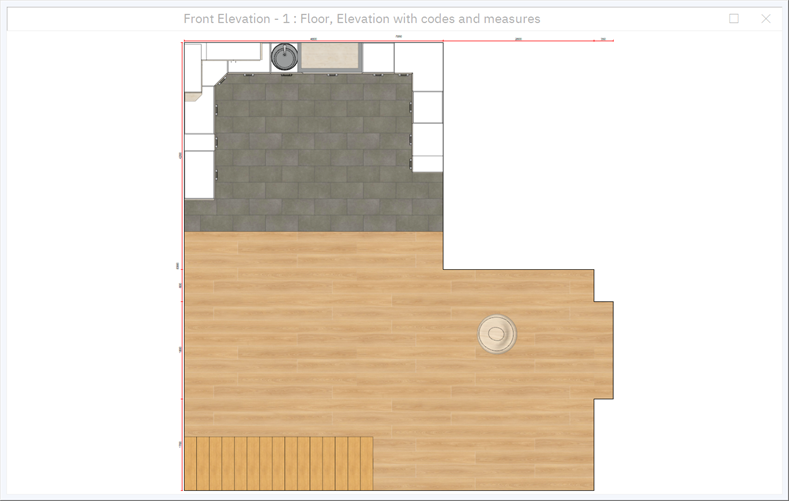
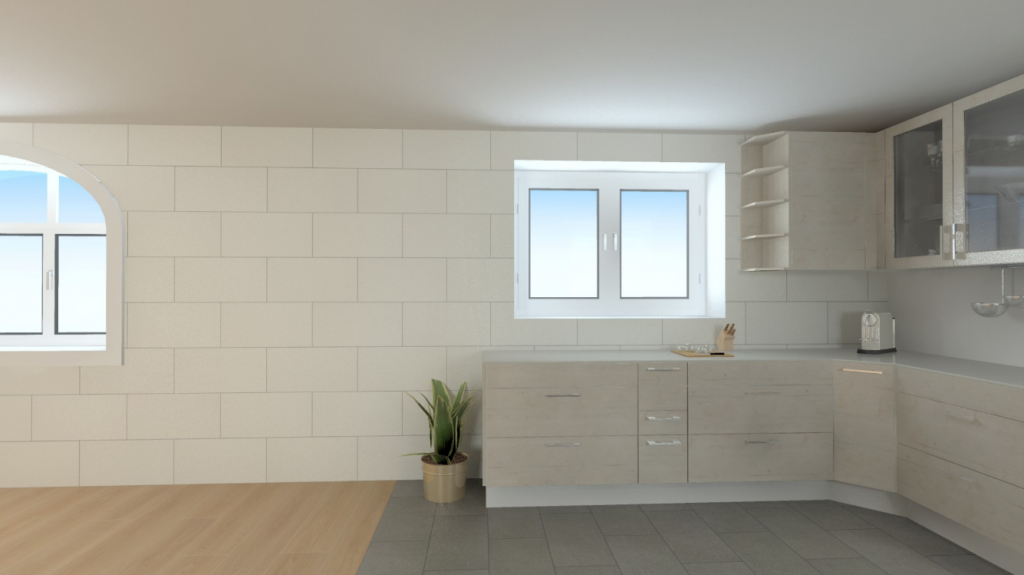
Detta ger dig möjlighet att utforma rummet precis så som du vill ha det:
När området är ritat, alltså där du vill ha ett annorlunda material kan du omdefiniera detta genom att välja det längst ner till höger bredvid elevationen. Som standard tilldelas nummer ett:
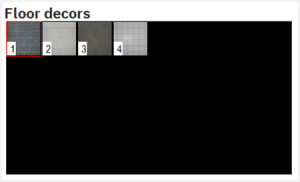
Tips: För väggar är det möjligt att skapa 8 okika material. För golv & tak är det möjligt att skapa 4 olika material.
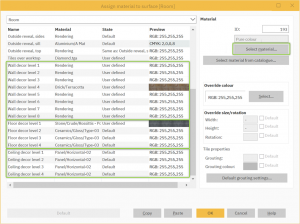
För att tilldela olika material till dessa dekorer kan du ange området ”Redigera färginställningar för rum och objekt” Tryck  eller F9 på ditt tangentbord när du inte har markerat ett specifikt objekt.
Tips 2: Mönster i rummet
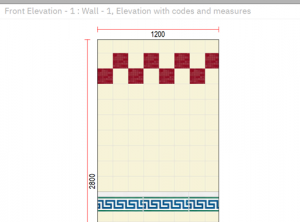
Att använda sig utav funktionen vi visat på tips 1 är också mycket användbart ifall man vill skapa sitt egna mönster när det gäller att rita dekorer. Här visar vi hur vi kan rita varannan kakelplatta i en specifik färg för att sedan kunna spara ner det här.
Varje dekorområde kan markeras med hjälp av Välj verktyg  . Med denna funktion är det möjligt att flytta området när markören förvandlas till
  eller för att förstora området när marköröen förvandlas till
  .
.
Tips: Varje dekorområde har en snåpp-punkt perytterlinje, en perkant och en i mitten för att använda de funktioner som nåmms ovan.
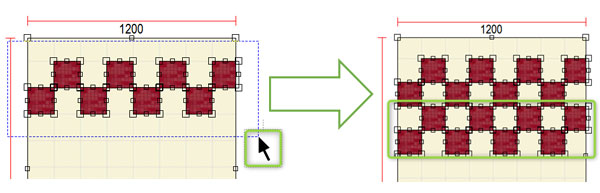
När du gjort klart dina mönster, är det inte nödvändigt att rita varje kakelplatta på nytt. Genom att markera några av dem är det möjligt att flytta många områden samtidigt och använda de vanliga genvägarna ”CTRL+C” för att kopiera och ”CTRL+V” för att klistra in några plattor igen.
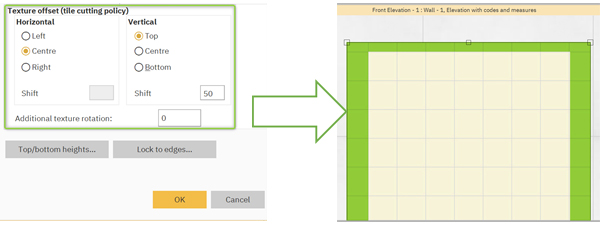
Genom att välja ett specifikt dekorområde med hjälp av verktyget ”Svart muspekare” och sedan högerklicka på den i elevationsfönstret kan du ange egenskaperna för ”Rum ytdekor”. Här är det möjligt att definiera ”Metod för kapning av kakel”, vilket innebär att om inte alla kakelplattor syns på en hel vägg kan vi välja vilken sida kaklet ska kapas på dvs:
När du går vidare in mot ”Lås mot kanter”.. precis under metod för kapning av kakel är det möjligt att definiera till vilken kant en ritad dekor ska bindas:
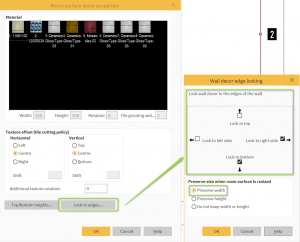
Inställningen som visas ovan skulle t ex mena att denna ritade dekor skulle vara bunden till höger och nedre kant och bredden ska bevaras. Om nu väggen nu justeras (förlängs) kommer kakelplattorna att vara kortare till höger.
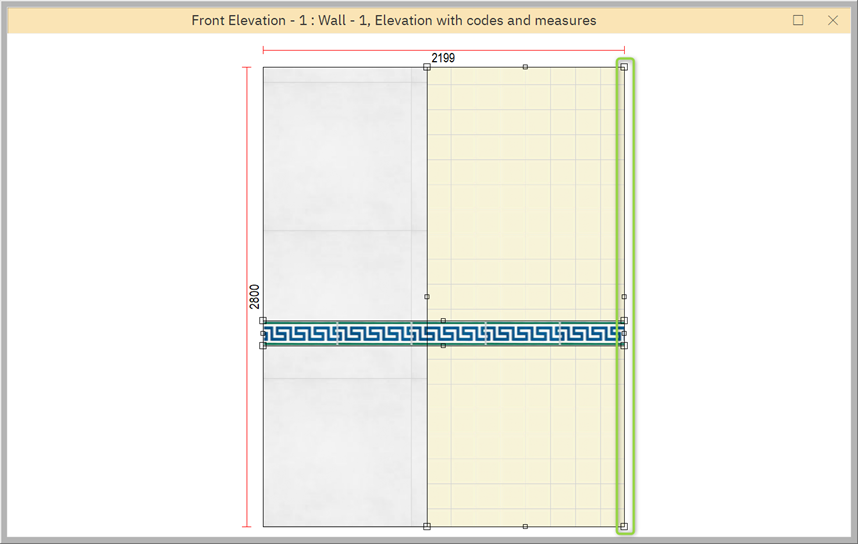
Om alternativet “Spara inte bredd eller höjd” skulle användas, skulle dekoren justeras så mycket som väggen justeras.
Tip 3: Spara dina ritade dekorer i en rumspalett
Naturligtvis är det också möjligt att spara de tidigare ritade dekorerna för framtida alternativ. För att uppnå det kan du enkelt högerklicka i planritningen och välja Rumfärger> Spara rumpalett som..:
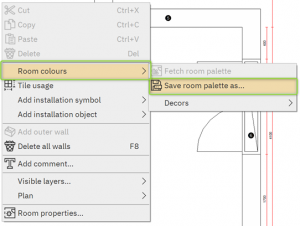
Efter du har valt namn på din rumspalett kommer de tatt finnas tillgängligt för alla framtida alternativ på din dator. Du kan också välja att hämta en annan rumspalett genom att högerklicka i planritningen Rumfärger> Hämta rumspalett.
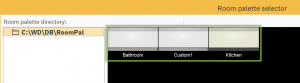
Tips: I detta mallar sparas även ytorna du tidigare har ritat dekorer på material från Tips 2 och fungerar direkt i nya alternativ.
Tip 4: Rumsyta materialåtgång
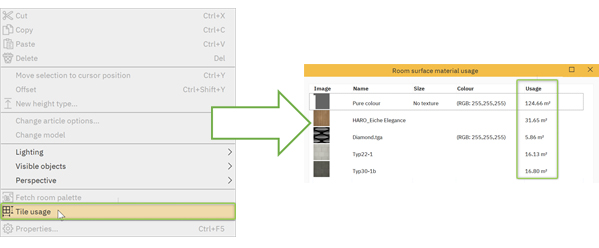
Dessutom är det möjligt att alltid ta reda på hur mycket kvadratmeter som går åt, i ditt rum. Gör såhär helt enkelt, högerklicka i planritningen, välj kakelåtgång. Och se resultatet.
Tip 5: Använda osynligt material #3003.
Det osynliga materialet #3003 kan enkelt användas genom att ange ID 3003 direkt i det övre högra hörnet av om rådet ”Redigera färginställningar för rum och objekt”.
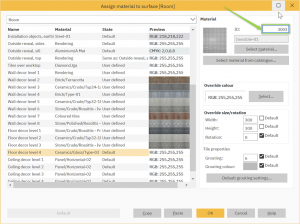
Det kan användas på många olika sätt. Se bilder nedan. Här har vi ritat ett dekorområde till höger (på den vänstra bilden) . Som vi senare tilldelar materialet #3003 (Osynligt material).
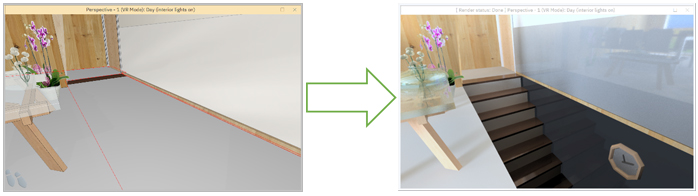
Denna del av golvet blir nu osynligt och trapporna under golvet dyker upp. För att uppnå detta resultat behöver du helt enkelt bara placera trappan på ”Specialhöjd (Ned) 0”. Denna positionering kan naturligtvis användas för många objekt t ex innerväggar också.