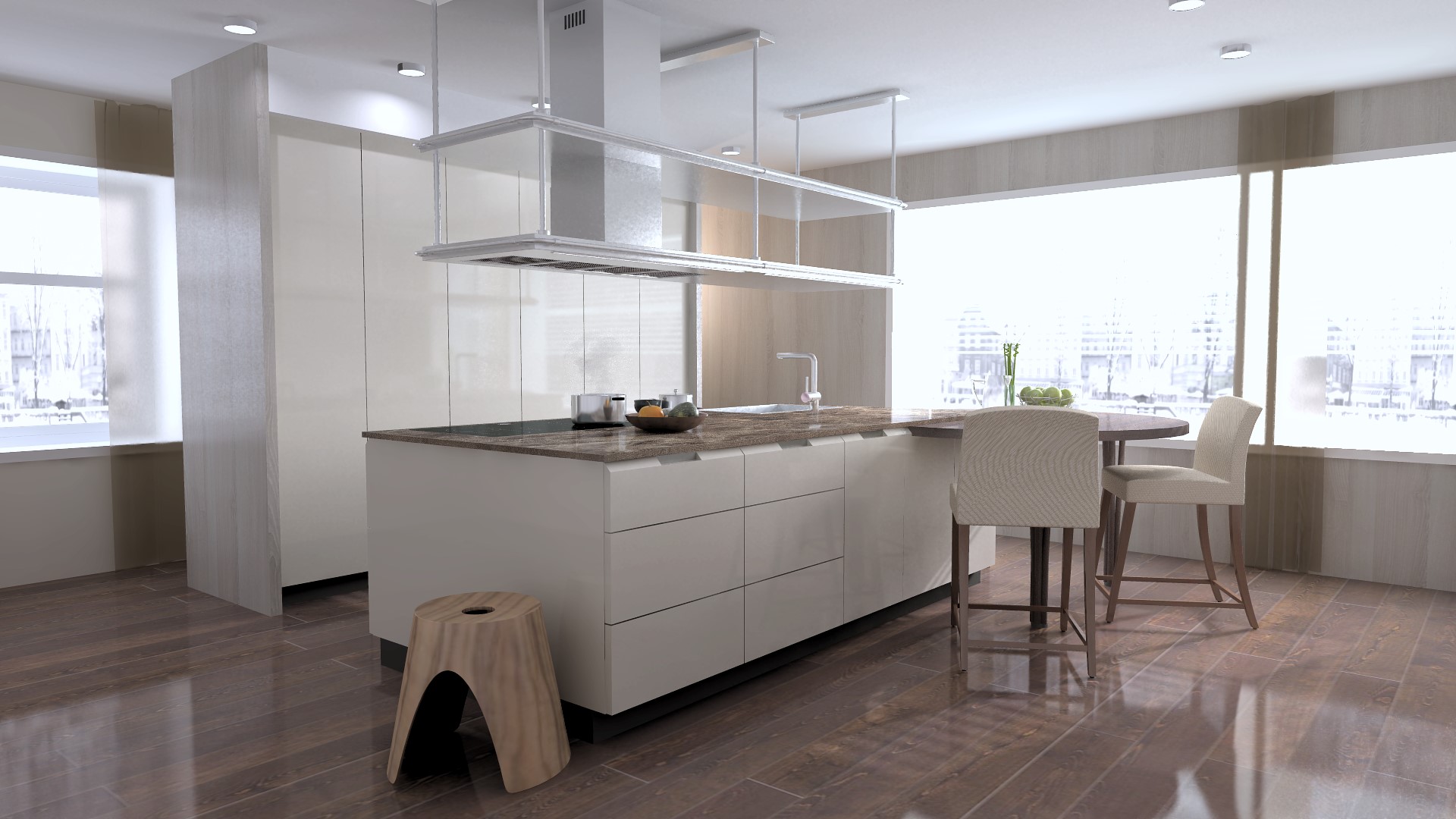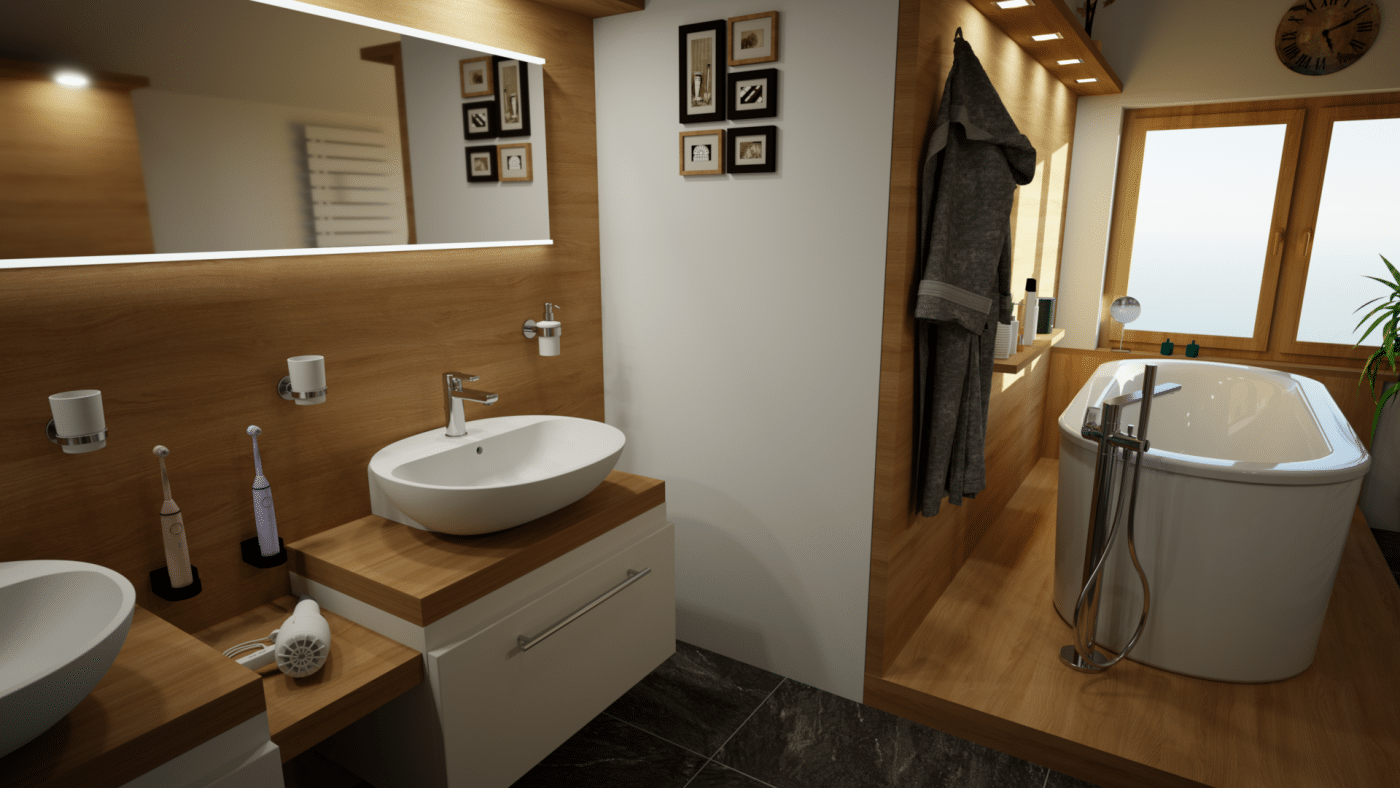
Siden mange av våre brukere har benyttet seg av fôringer for å lage forskjellige mønstrede gulv-områder, noe som kanskje forårsaket kollisjoner, har vi tenkt å gi et detaljert innblikk i hvor lett det egentlig er å jobbe med dekor områder i Winner Design.
Tips 1: Tegn dine egne dekor områder
Aller først må stå i bildet for Romdefinering slik at valget for dette blir tilgjengelig.
Klikk på gulvet i perspektivet for å aktivere bilde av gulv område i oppriss vinduet. Dette må være valgt for å aktivere funksjonen «Tegn veggdekor»:

Når valgt, kan du tegne et dekor område med firkant som standardverktøy. Ved å klikke og holde ned musepekeren, vil området følge bevegelsen og tegne opp ønsket område.
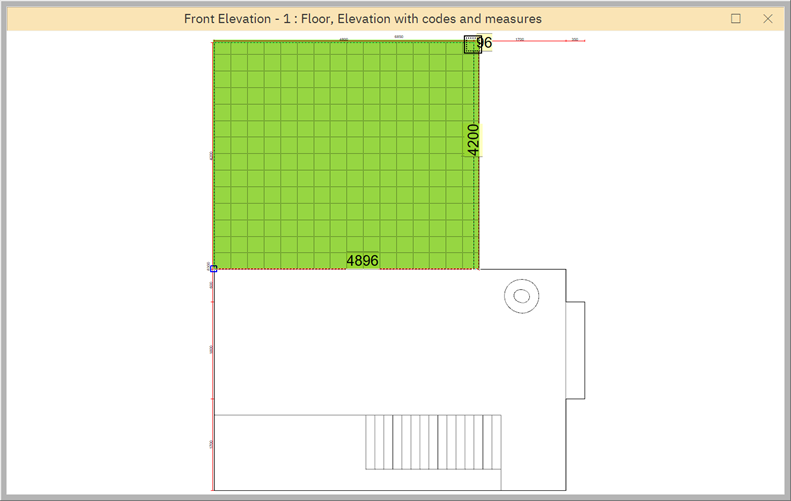
Dersom du ikke har et firkantet område å tegne dekor på, men ønsker et tilpasset område, kan du like etter å ha valgt «Tegn veggdekor» funksjonen enkelt veksle mellom høyre og venstre ikon ved å klikke på de, eller ved å trykke «Q» på tastaturet for å få frem Fritegning verktøyet.

På denne måten kan du tilpasse området fritt, etter egne behov og ønsker:
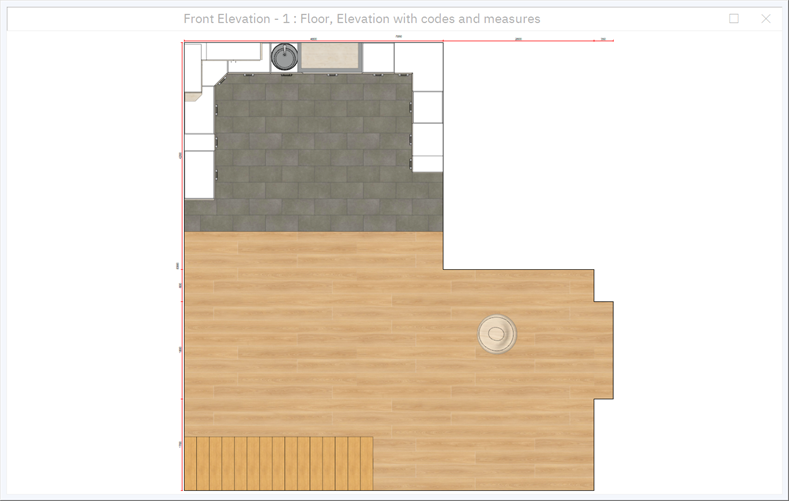
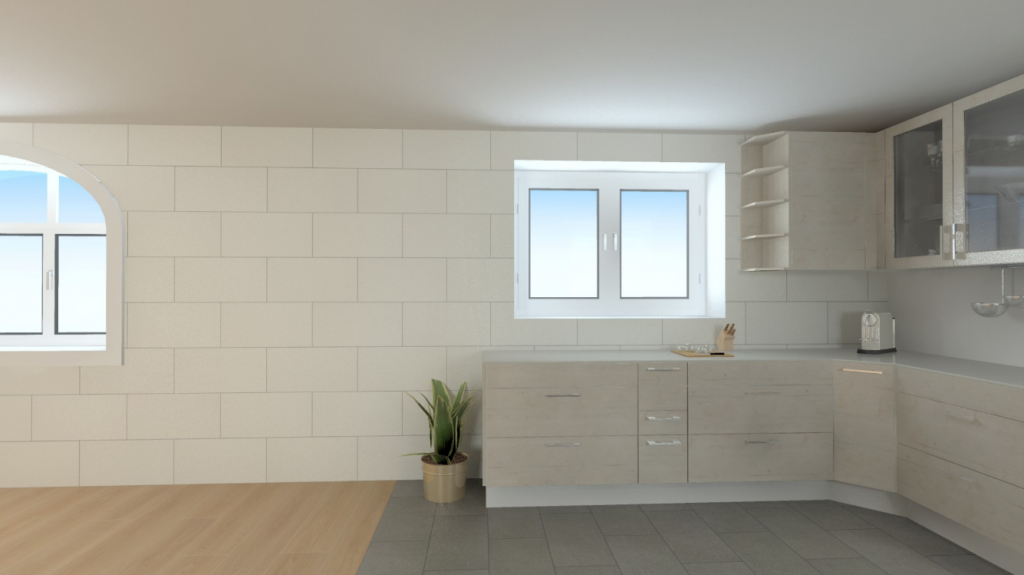
Dette frembringer nye måter å designe alle deler av rommet individuelt:
Når området er tegnet, kan man definere dekorens stil ved å velge dette i nederste høyre hjørne ved siden av opprisset. Som standard vil nummer 1 bli tildelt området.
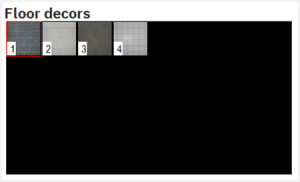
Hint: For vegger er det mulig å large inntil 8 dekor stil maler, 4 for gulv og tak.
For å tildele forskjellige materialer til disse malene, kan man benytte Rompalett (Tilordne material til overflate) funksjonen ved å trykke på  eller F9 på tastaturet når ingen objekt er markert.
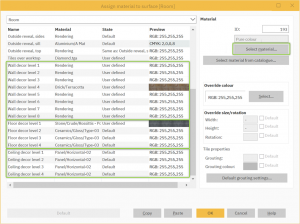
Tips 2: Lag egne mønster i rommet
Ved å bruke malene fra forrige eksempel kan man f.eks. lage mønster med annenhver flis i en annen type eller tegne en mønstret flis rad.
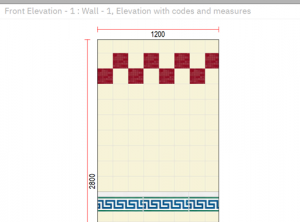
Hvert dekorområde kan velges ved å bruke Pekeverktøy for fritegning  . Denne funksjonen gjør det mulig å bevege området når pekeren blir til
  eller forstørrelse av markert område ved å bruke
  .
.
Hint: Hvert dekor område har et snappepunkt per utvendig linje, ett per kant og ett i midten for å bruke funksjonene nevnt ovenfor.
Når du skal lage mønstre, er det ikke nødvendig å tegne hver eneste flis på nytt. Ved å merke noen av dem er det mulig å flytte mange områder samtidig og bruke de vanlige snarveiene CTRL + C for å kopiere og CTRL + V for å sette inn noen få fliser igjen:
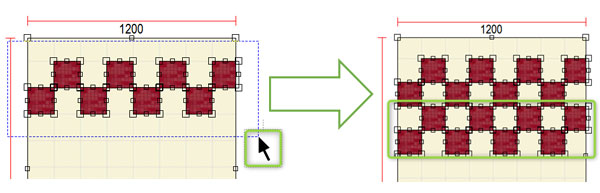
Ved å velge en bestemt dekor ved hjelp av Pekeverktøy for fritegning og deretter høyre-klikke på den i oppriss visningen, kan du gå inn i Egenskaper romflatedekor. Her er det mulig å definere Metode for kutting av fliser, noe som betyr at hvis ikke alle fliser kan vises i sin helhet, på hvilken side flisen skal kuttes, f.eks.
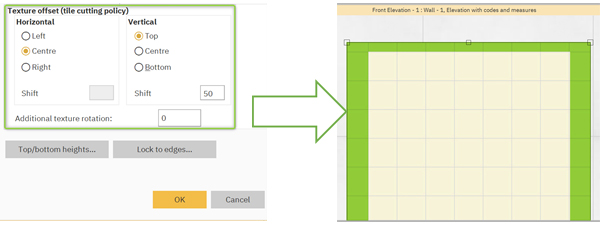
Når du går videre til Lås til kanter ... rett under Metode for kutting av fliser, er det mulig å definere hvilken kant en tegnet dekor skal være bundet til:
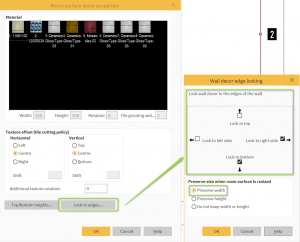
Innstillingen ovenfor vil f.eks. betyr at denne tegnede dekoren er bundet til høyre og nederste kant og at bredden skal bevares. Hvis veggen nå blir justert (forlenget), forblir flisene konsise på høyre side:
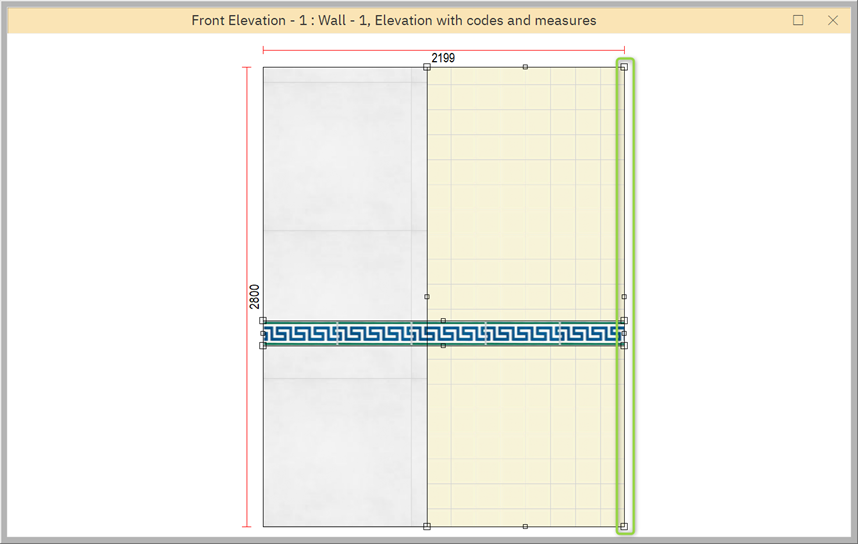
Hvis alternativet Ikke hold bredde eller høyde hadde blitt brukt, ville innredningen bli justert så mye som veggen blir justert.
Tips 3: Lagre dekormaler i rompaletten
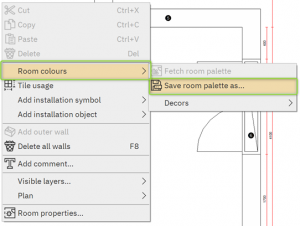
Det er selvfølgelig også mulig å lagre de tidligere definerte dekor malene for fremtidige alternativer. For å gjøre dette, kan du enkelt høyre-klikke i plantegningen og velge Romfarger> Lagre rompalett som ...:
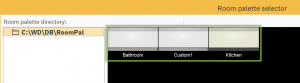
Etter å ha navngitt dekoren, vil den være tilgjengelig for alle fremtidige alternativer ved å bruke Hent rompalett også via Rom-farger i plantegningen for å komme til følgende rompalett-velger å velge mellom:
Hint: I disse malene, blir også Egenskaper romflatedekor på materialene fra Tips 2 lagretm og er gyodige for nye alternativer direkte.
Tips 4: Materialforbruk romoverflater
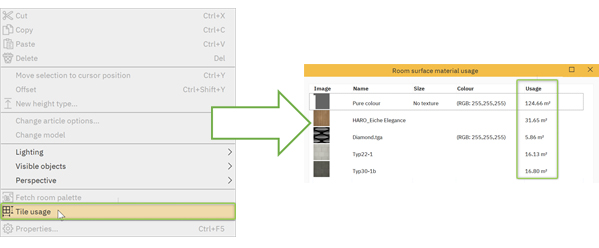
I tillegg er det mulig å alltid kjenne til de planlagte kvadratmeterne for de forskjellige materialene ved å bruke skjermbildet for Materialforbruk romoverflater. For å komme dit, kan du enkelt høyre-klikke på gulvet i plantegning og velge Forbruk fliser:
Tips 5: Bruk av usynlig materiale #3003
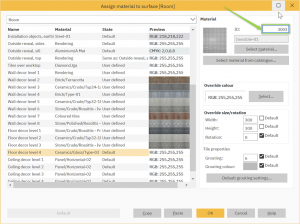
Det usynlige materialet #3003 kan enkelt benyttes ved å skrive inn ID 3003 direkte i øvre høyre hjørne av Tilordne material til overflate. (Rompalett)
Den kan brukes på mange måter. For det følgende eksempelet er det tegnet et lite dekor område på gulvet ved hjelp av Tips 1 og deretter fått tildelt det usynlige materialet #3003:
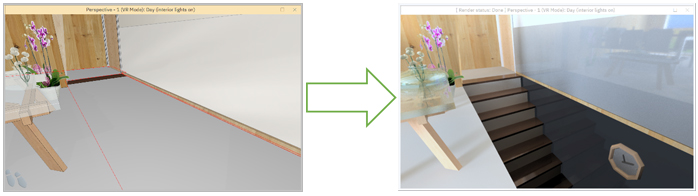
Denne delen av gulvet blir nå usynlig og trappen som leder nedover kommer til syne. For å oppnå dette kan du enkelt sette høydeposisjonen til trappen lik 0 ved å bruke Spesialhøyde(ned). Denne høydetypen kan selvsagt brukes med mange andre objekter, f.eks. lettvegger.