
Dopo che gli utenti hanno disegnato pezzi differenti per ottenere diverse aree di pavimento, che probabilmente dopo andranno in conflitto con gli elementi, diamo una visione avanzata di quanto sia facile lavorare con le aree di arredamento in Winner.
Suggerimento 1: disegna le tue aree di arredamento
Innanzitutto, dovrai essere situato nella modalità definizione del locale per utilizzare le seguenti funzioni.
Clicchiamo il pavimento nella prospettiva poi attiviamo la finestra della vista, che deve essere evidenziata perché venga attivata la funzione “disegna la decorazione a parete”:

Una volta scelta, puoi disegnare un’area di decoro con un rettangolo
Semplicemente tenendo premuto il cursore e trascinandolo, l’area viene ingrandita:
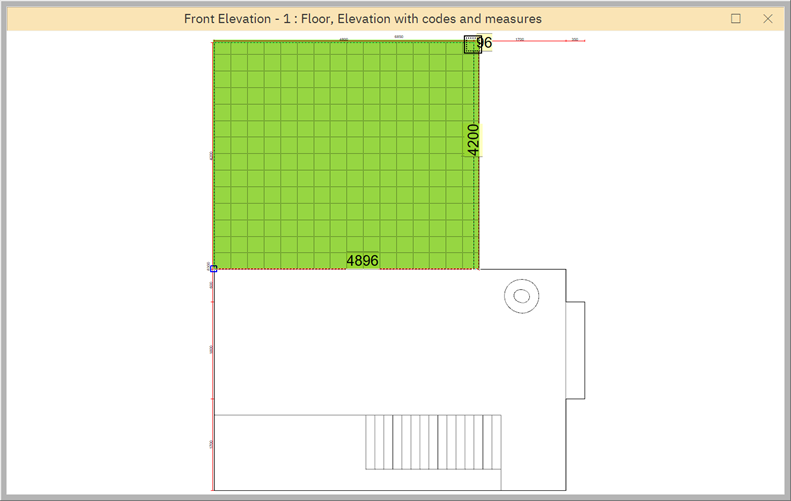
Se non hai un’area rettangolare su cui disegnare la decorazione, dopo aver scelto la funzione disegna la decorazione a parete puoi passare dall’icona a destra a quella a sinistra cliccando con il mouse oppure premendo “Q” nella tua tastiera puoi passare allo strumento disegno libero.

Quindi puoi dividere il pavimento liberamente come desideri:
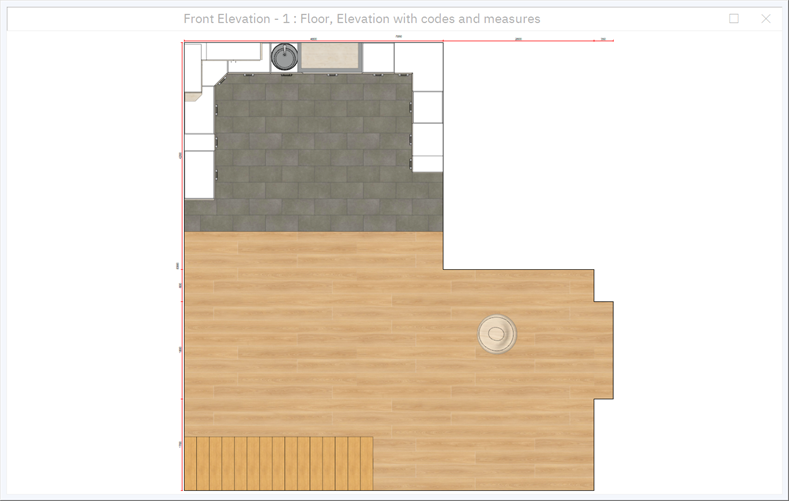
Ciò fa emergere nuovi modi per progettare tutte le parti della stanza in maniera singolare:
Una volta disegnata l’area, la decorazione della parete può essere definita scegliendone una dall’angolo in basso a destra accanto alla finestra della vista. Di default, viene assegnata la numero uno:
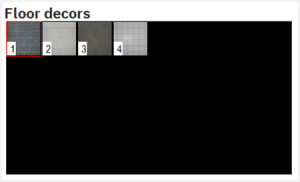
Consiglio: Per i muri è possibile creare fino a 8 modelli di decorazione e 4 per il pavimento.
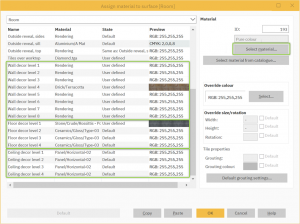
Per assegnare materiali differenti a questi modelli puoi entrare in imposta I colori per il locale e gli oggetti premendo  o F9 dalla tastiera quando non ci sono elementi selezionati:
Suggerimento 2: Modellare la stanza
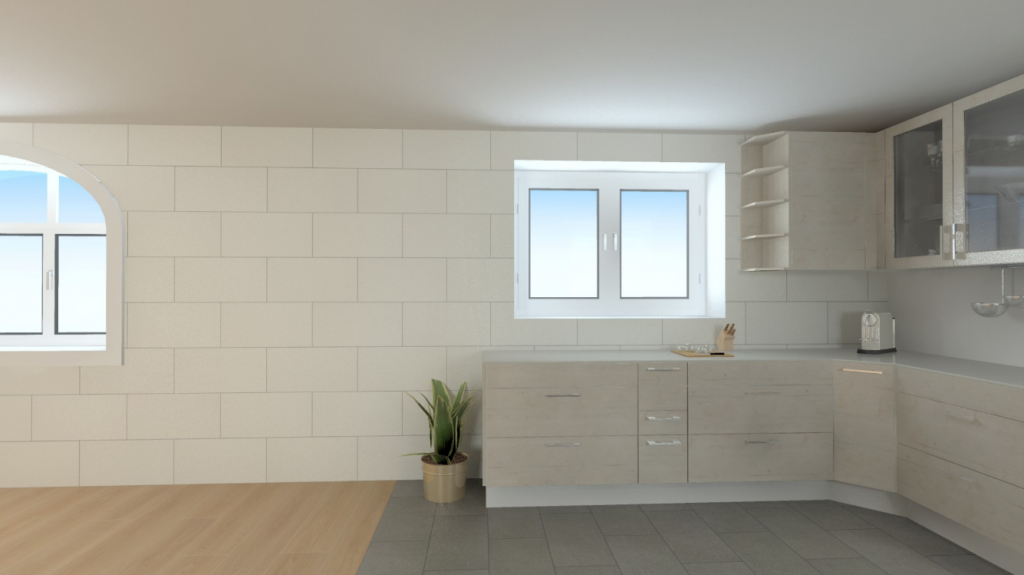
Utilizzare le decorazioni diverse dal suggerimento 1 è utile anche quando si disegnano aree con ornamenti, per esempio quando la seconda decorazione deve essere con uno stile diverso o quando si desidera una fantasia diversa:
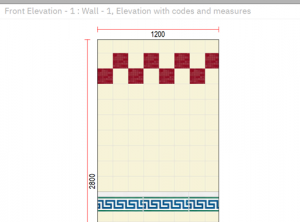
Ogni area decorative può essere contrassegnata utilizzandolo strumento seleziona  . Con questa funzione è possibile spostare l’area quando il cursore diventa
  o di allargare l’area quando il cursore diventa
  .
.
Consiglio: Ogni area decorativa ha un punto di "contatto" nelle line esterne, negli angoli e al centro per utilizzare le funzioni spiegate sopra.
When patterning, it is not necessary to draw every single tile anew. By marking a few of them it is possible to move many areas at once and to use the common shortcuts CTRL+C to copy and CTRL+V to insert a few tiles again:
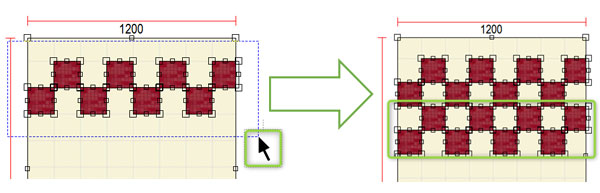
Nel modificare, non è necessario disegnare ogni singola piastrella. Selezionando alcuni di essi è possibile spostare più aree contemporaneamente e usare le scorciatoie CTRL+C per copiare e CTRL+V per inserire nuovamente delle decorazioni: :
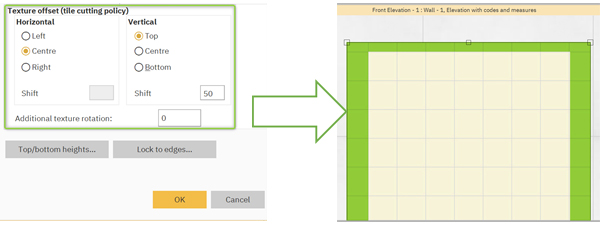
Dopo aver scelto una decorazione specifica usa lo strumento seleziona e facendo tasto destro su di esso puoi selezionare proprietà decorazione superficie del locale. Qui è possibile definire l’allineamento piastrelle, significa che se le piastrelle non possono essere mostrate in modo completo su una parete viene definite il lato da tagliare:
Quando si clicca in chiudi fino agli angoli… sotto la sotto la frase taglio delle piastrelle è possibile definire a quale bordo deve essere assegnata la modifica:
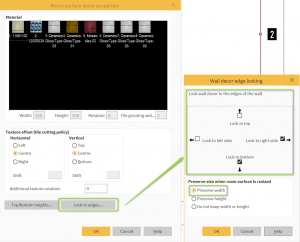
Le impostazioni sopra per es. indicano che la modifica è legata al bordo inferiore destro e che la larghezza deve essere mantenuta tale. Se il muro ora viene regolato (allungato), le piastrelle saranno attaccate al lato destro:
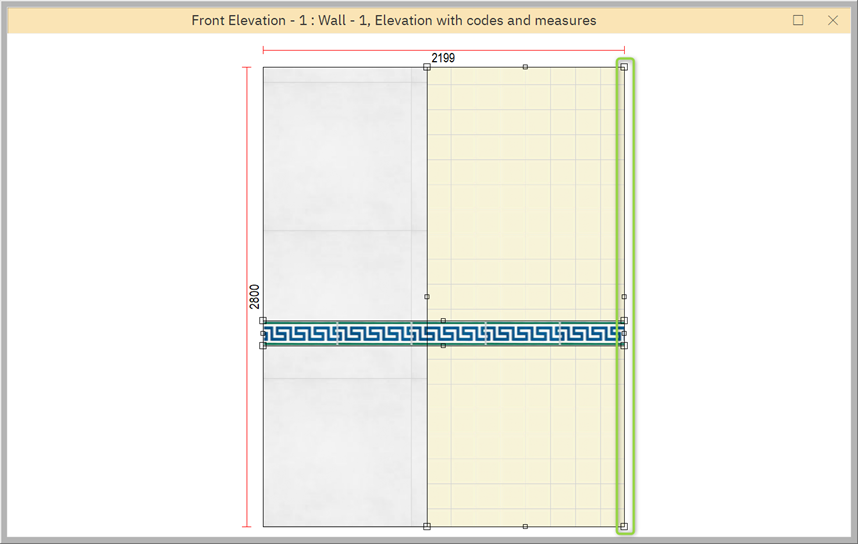
Se si seleziona l’opzione “non mantenere né larghezza né altezza”, la decorazione sarà regolata tanto quanto il muro.
Suggerimento 3: salvare I modelli di decorazione nella tavolozza dei colori
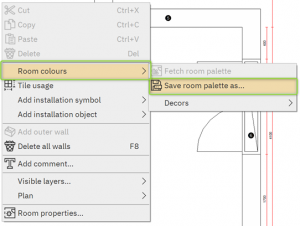
Naturalmente, è anche possibile salvare I modelli decorativi per le decorazioni future. Per salvarli devi premere il tasto destro nella finestra della planimetria e scegliere colore del locale > salva la tavolozza con nome:
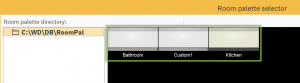
Dopo aver nominato la decorazione sarà disponibile per tutte le decorazioni future selezionando applica decorazione al locale in colore del locale nella planimetria e scegliendo dalla cartella per decorazione del locale:
Consiglio: per questi modelli, in proprietà di decorazione del locale sui materiali de I suggerimento 2 sono salvati e saranno validi anche per I progetti futuri.
Suggerimento 4: Utilizzo del materiale della superficie dell’ambiente
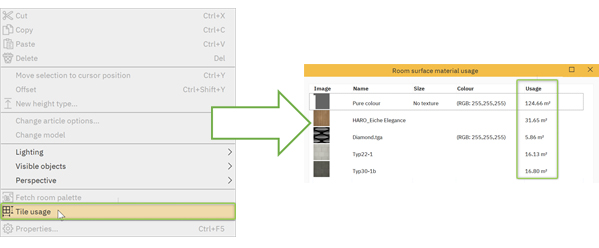
È inoltre possibile conoscere sempre I metri quadrati pianificati per I diversi tipi di piastrelle dalla finestra calcolo superficie del locale. Per entrarci basta premere il tasto destro nella finestra della planimetria:
Suggerimento 5: utilizzo del materiale invisibile #3003.
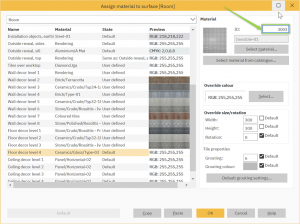
Il materiale invisibile #3003 può essere utilizzato inserendo l’ID 3003 direttamente nell’angolo in alto a destra nella sezione impostazione dei materiali e dei colori:
Può essere utilizzato in diversi modi. Per ora è stata disegnata una piccola area utilizzando il suggerimento 1 e successivamente gli è stato assegnato il materiale invisibile #3003:
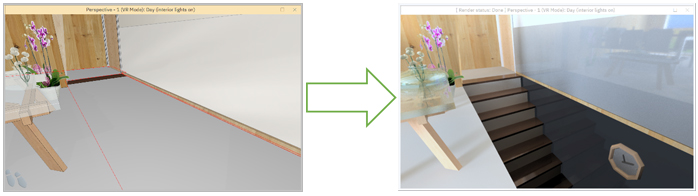
Questa parte del pavimento ora è diventata invisibile e sono apparse le scale posizionate al di sotto. Per ottenere ciò è sufficiente posizionare le scale a 0 utilizzando il parametro altezza speciale (giù). Questa posizione può chiaramente essere utilizzata per molti oggetti, per es. Per pareti interne.