
Já que como utilizador tem a possibilidade de elaborar desenhos mais completos para obter diferentes altura na sala, que provavelmente colidiram com mobiliario posteriormente, decidimos fornecer uma forma avançada de como é realmente fácil trabalhar com áreas de decoração no Winner Design.
Truque 1: Desenhe as suas próprias áreas de decoração
Primeiro vai precisar de estar no modo de definição de sala para usar os seguintes recursos.
Clicamos no piso na perspetiva para ativar a vista de alçado do piso, que precisa de estar visível para que a seguinte função “desenhar área de decoração” seja ativada:

Quando selecionada a ferramenta, poderá desenhar uma área de decoração em forma de retângulo.
Simplesmente mantendo pressionado e arrastando o cursor, a área é ampliada:
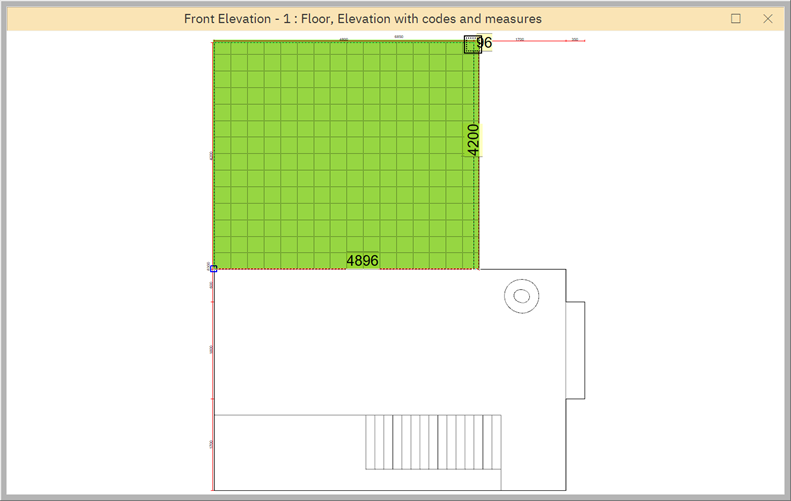
Se não for uma área retangular, para desenhar uma decoração, logo após escolher a função de área de desenho de decoração, pode mudar do ícone da direita para o esquerdo clicando com o rato ou simplesmente pressionando “Q” no teclado para mudar para a ferramenta Desenhar.

Em seguida, pode dividir o piso livremente desenhando formas à sua escolha:
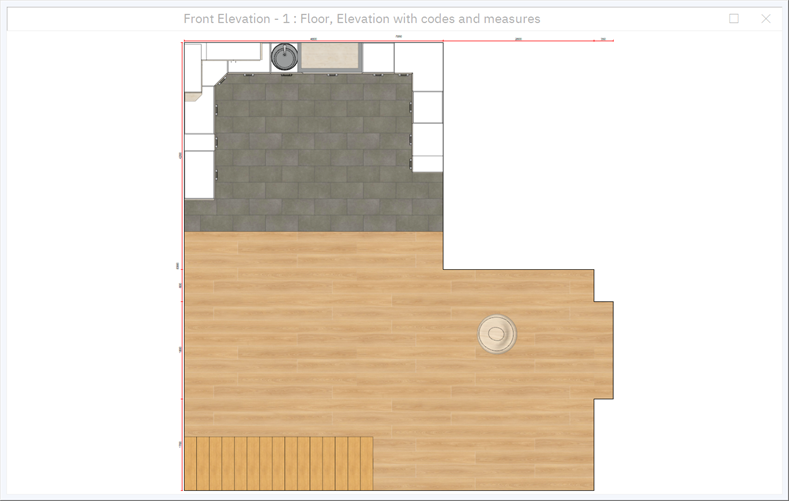
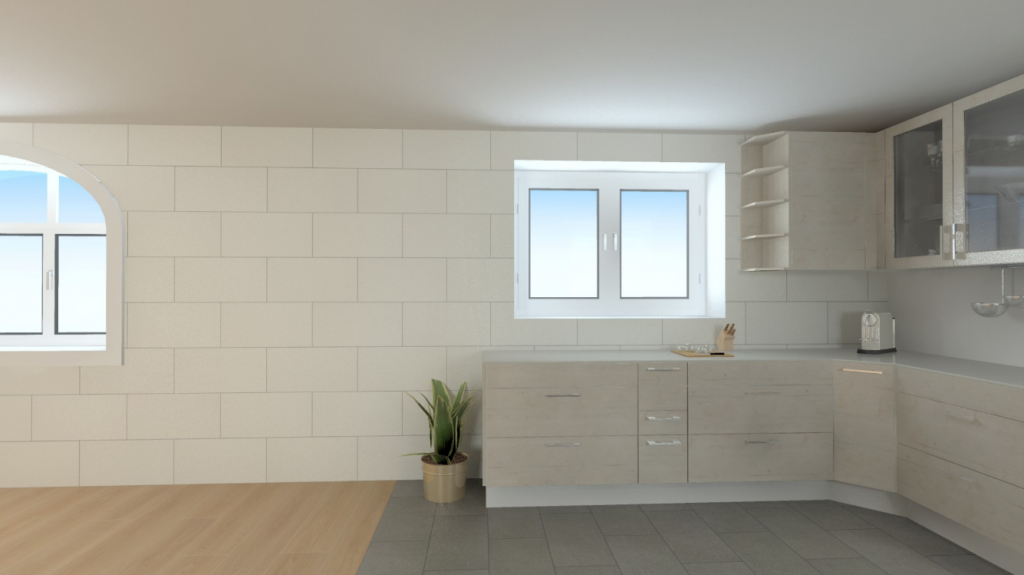
sso vai trazer muitas novas formas de projetar todas as partes da sala de forma individual:
Uma vez que a área estiver desenhada, o material de decoração da parede pode ser definido escolhendo-o no canto inferior direito próximo ao alçado. Será atribuído um número por defeito:
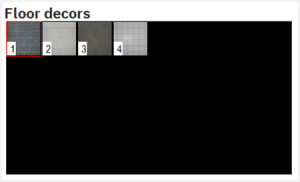
Dica: Para paredes, é possivel criar até 8 materials de decoração e 4 separade,ente pqrq o piso ou teto.
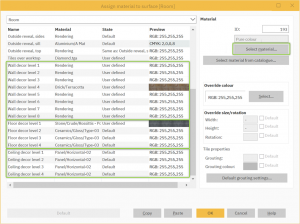
Para atribuir materiais diferentes, pode inserir as configurações de cores para a área de decoração pressionando  ou F9 do teclado sem marcar nenhum item:
Truque 2: Padronizar a sala
Usar os diferentes modelos da dica 1 também é muito útil para desenhar áreas de decoração com ornamentos quando, por exemplo, cada segundo azulejo precisa de ter o mesmo material ou no caso de querer uma barra padronizada.
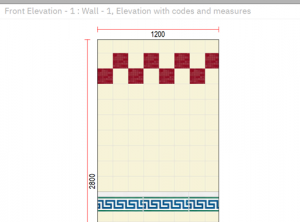
Cada área de decoração pode ser marcada usando a ferramenta Selecionar  . ada área de decoração pode ser marcada usando a ferramenta Selecionar
  ou para ampliar a área quando o cursor se transformar em
  .
.
Dica: Cada área de decoração tem um ponto de encaixe por linha externam um por borda e um no meio para user as funções mencionadas acima.
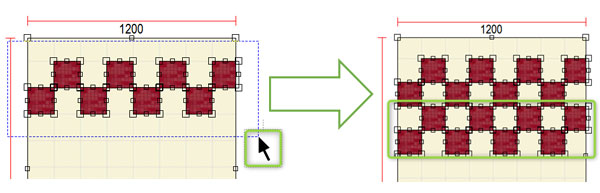
Ao fazer o padrão, não é necessário desenhar todos os azulejos novamente. Marcando alguns deles, é possível mover muitas áreas de uma só vez e usar os atalhos comuns CTRL+C para copiar e CTRL+V para inserir alguns blocos novamente:
Ao escolher uma decoração específica com a ferramenta Selecionar e clicar com o botão direito do rato na vista de alçado, pode ajustar as propriedades de decoração da superfície da sala. Aqui é possível definir a forma de corte do azulejo, o que significa que se nem todos os azulejos podem ser completamente apresentados na parede o azulejo pode ser cortado, por exemplo:
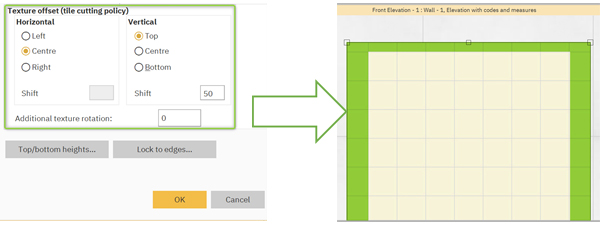
Ao entrar em Fechar bordas ... logo abaixo da configuração do corte de azulejos, é possível definir que borda da decoração desenhada deve ser ligada:
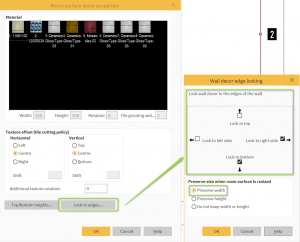
A configuração acima, por exemplo, significa que esta decoração estaria limitada à borda direita e inferior e a largura deve ser preservada. Se a parede agora for ajustada (alongada), os azulejos permanecerão colocados no lado direito:
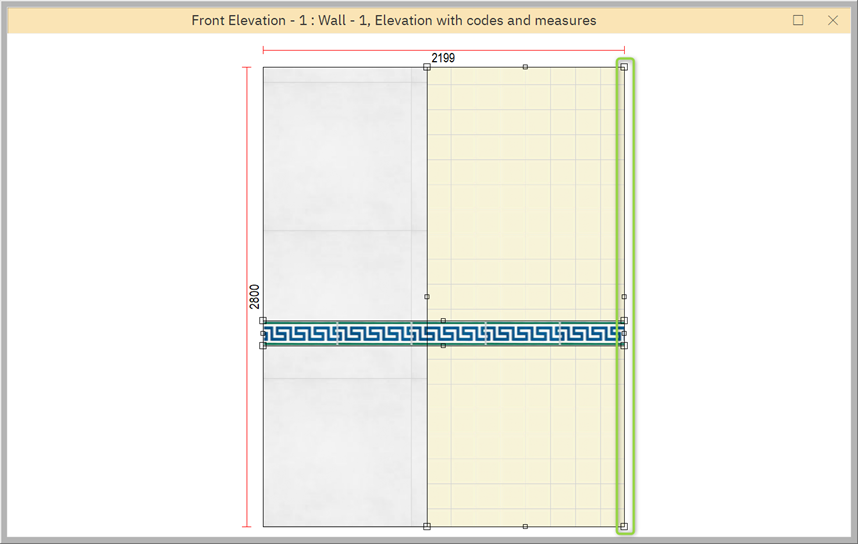
Se a opção Não conservar largura ou altura fosse usada, a decoração seria ajustada na medida em que a parede é ajustada.
Truque 3: Guardar os materiais de decoração na paleta da sala
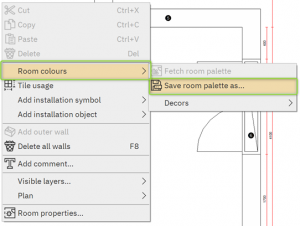
Também é possível guardar os materiais de decoração antes definidos para alternativas futuras. Para isso, basta clicar com o botão direito do rato na visualização da planta e escolher Sala>cores - sala> Guardar paleta-sala como…:
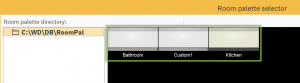
Depois de dar nome ao modelo, este estará disponível para todas as alternativas futuras usando a paleta-sala também por meio das cores da sala na visualização da planta para chegar ao seguinte seletor de paleta-sala para escolher:
Dica: Nesses modelos, as propriedades de decoração da superficie de sale nos materials o Truque 2 também são guardadas e são válidas diretamente em novas alternativas.
Truque 4: Uso de material de superfície da sala
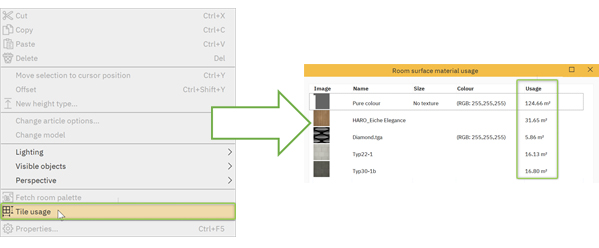
Além disso, é possível saber sempre os metros quadrados planificados com os diferentes tipos de azulejos usando a opção de utilização de azulejos. Para chegar lá, basta clicar com o botão direito do rato na janela da planta e escolher o Utilizar azulejos:
Truque 5: Uso de material invisível #3003.
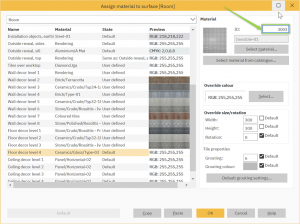
O material invisível #3003 pode ser usado facilmente colocando o ID 3003 diretamente no canto superior direito das configurações de cor Ajustar material à superfície:
Este material pode ser usado de várias maneiras. Para o isso, foi desenhada uma pequena área de decoração no chão usando o Truque 1 anterior e, em seguida, atribuído o material invisível #3003 à mesma:
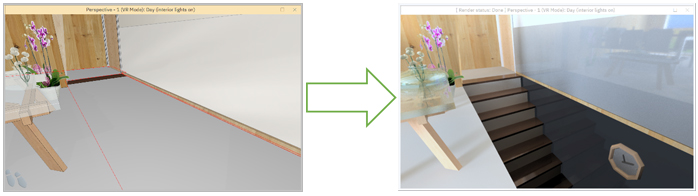
Esta parte do chão agora fica invisível e as escadas colocadas sob o chão aparecem. Para isso, basta posicionar as escadas em 0 usando o parâmetro do objeto Altura especial (Baixo). Esta colocação pode ser usada para muitos objetos, por exemplo, paredes interiores.