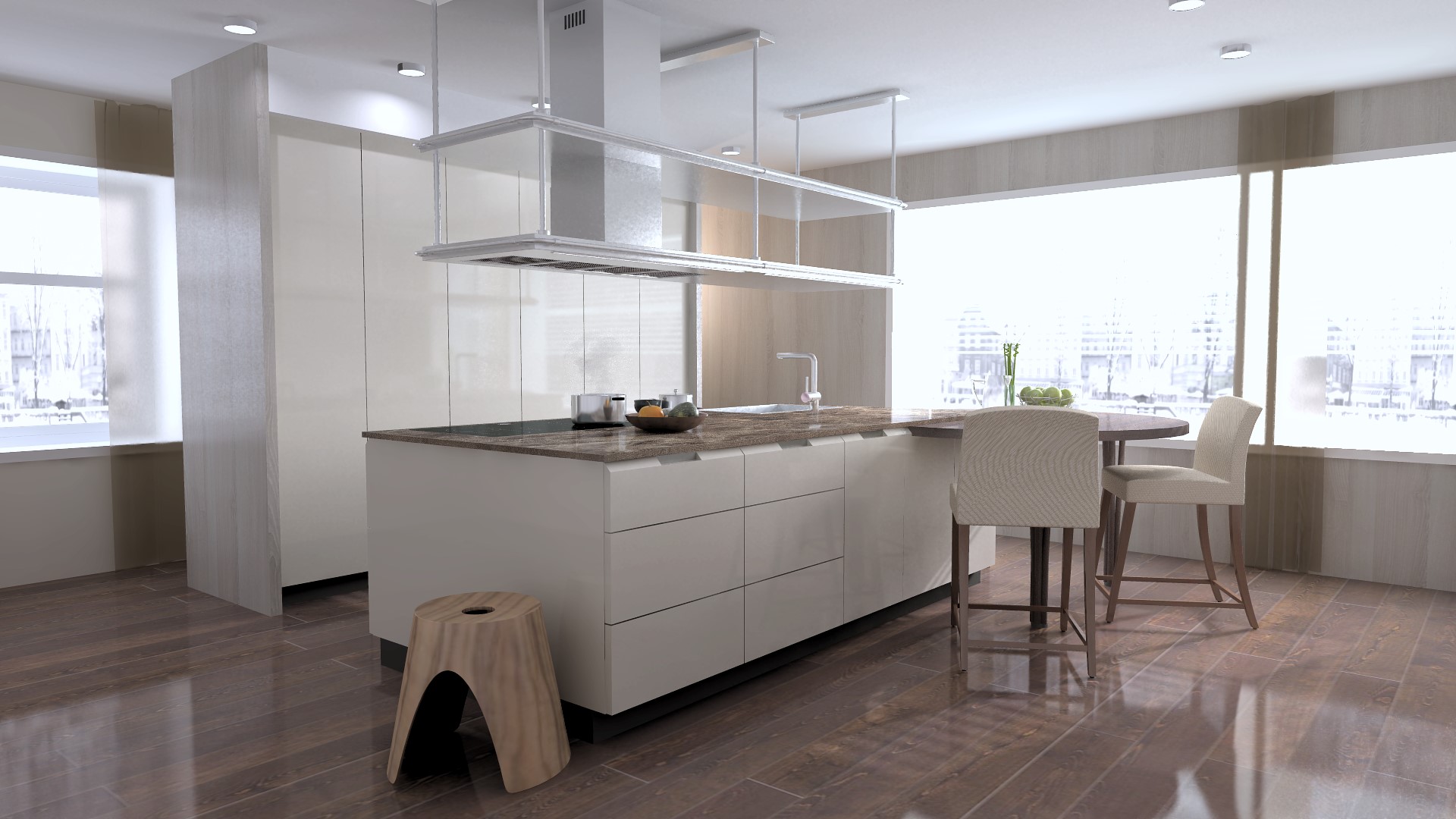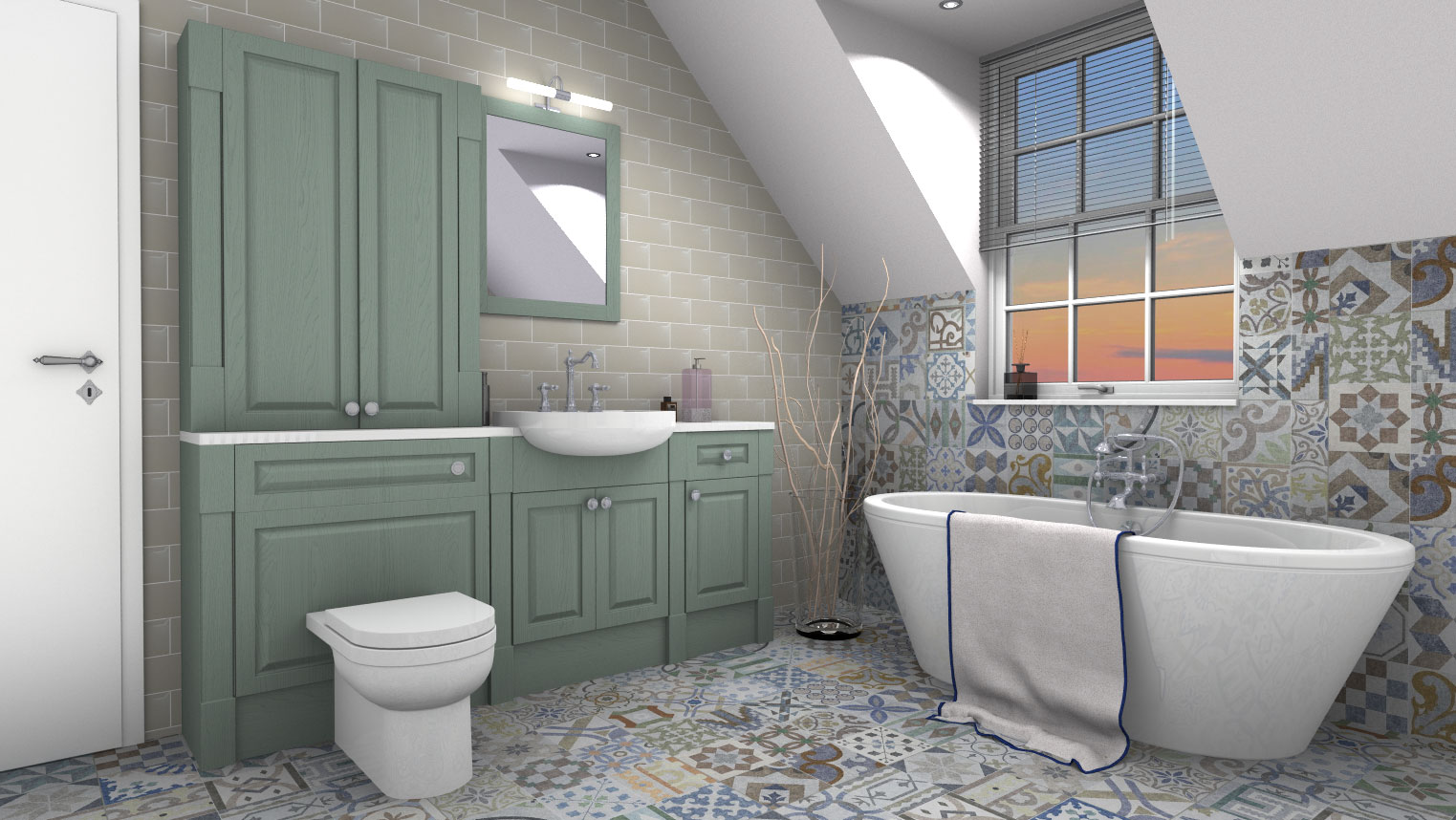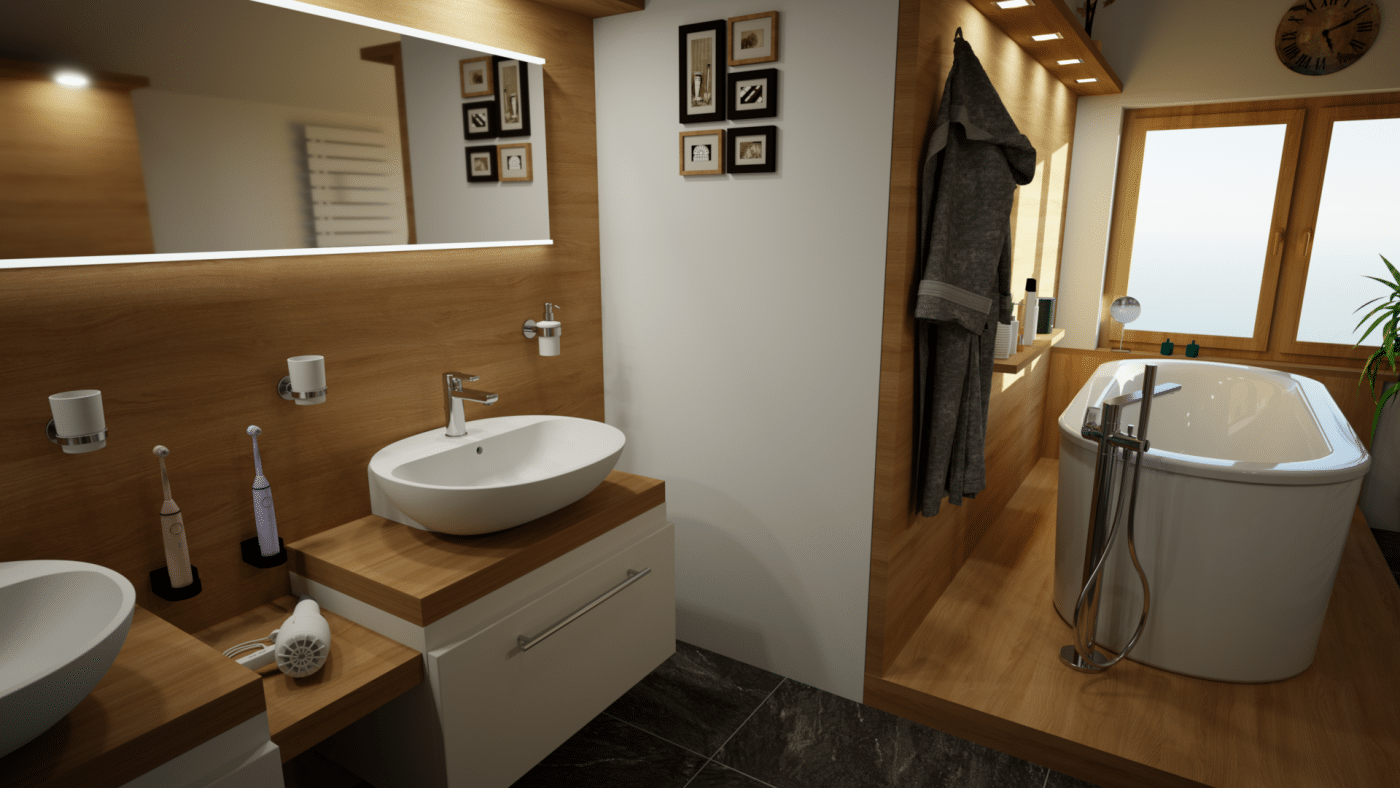
Plusieurs concepteurs utilisent les formes libres pour représenter différentes surfaces au sol qui causent d’éventuelles collisions avec d’autres objets. C’est pourquoi nous avons décidé de vous présenter une fonction qui facilitera le travail des surfaces dans Winner Design.
Astuce 1 : Dessiner vos propres zones de décoration.
Tout d'abord, vous devrez vous situer en mode Définition de pièce pour utiliser les fonctionnalités suivantes.
Dans la perspective, sélectionnez le sol pour afficher cette vue dans la fenêtre d’élévation pour activer la fonction suivante « Dessiner/modifier zone de déco » :

Une fois choisie, vous pouvez dessiner une zone de décoration dans un rectangle par défaut.
En maintenant et en étirant simplement le curseur, la zone s’agrandie :
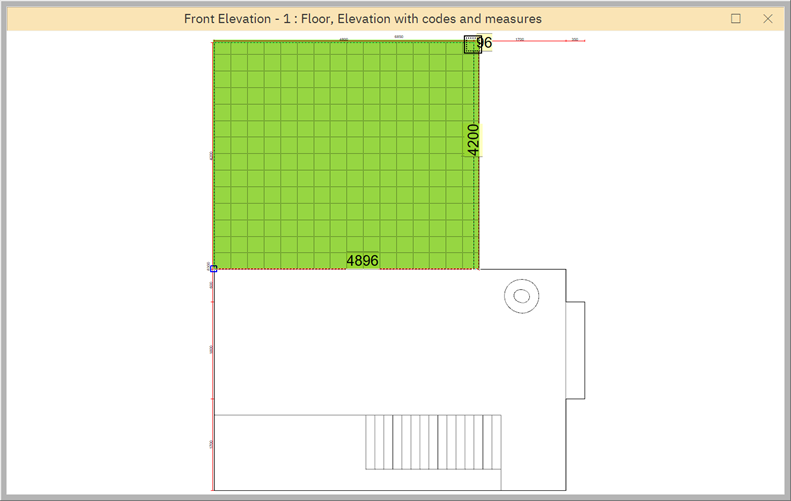
Si vous n'avez pas de zone rectangulaire, après avoir sélectionné la fonction Dessiner/modifier zone de déco, vous pouvez changer d'icône avec la souris ou simplement en appuyant sur la touche "Q" de votre clavier pour changer d’outil.

Vous pourrez ensuite représenter les différentes surfaces du sol comme vous le souhaitez :
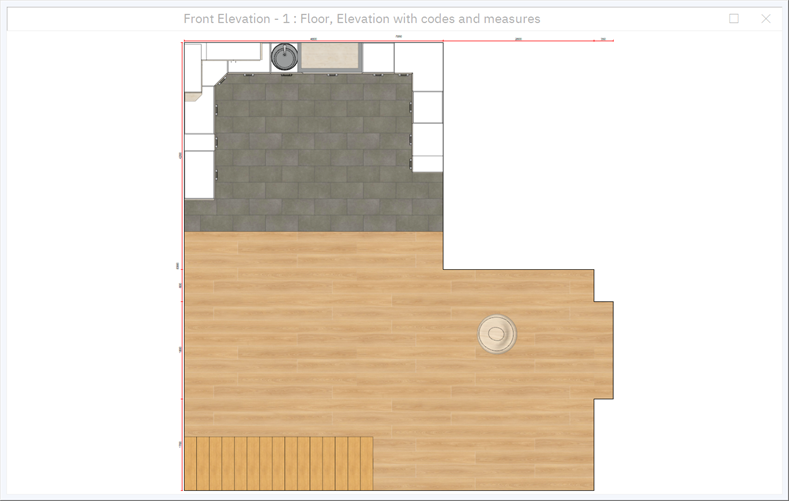
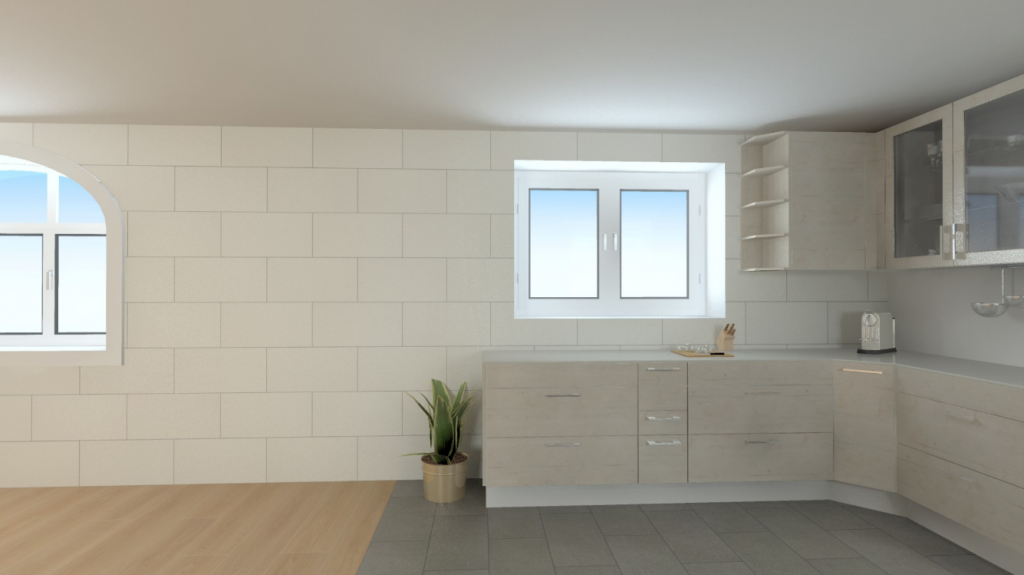
Cela amène de nombreuses nouvelles manières de concevoir individuellement toutes les parties de la pièce :
Une fois la zone dessinée, le style de décoration peut être défini en le choisissant dans le coin inférieur droit à côté de l'élévation. Par défaut, le numéro un est attribué :
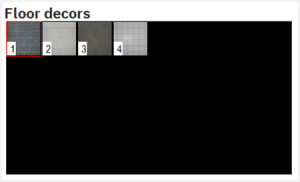
Pour les murs, il est possible de créer jusqu'à 8 modèles de décoration et 4 différents pour le sols ou le plafond.
Pour attribuer différents matériaux à ces décorations, vous pouvez définir les matériaux en cliquant sur  ou en utilisant la touche F9 devotre clavier lorsqu'aucun élément n'est sélectionné :
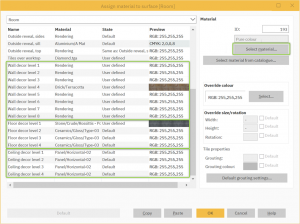
Astuce 2 : Calepinage
L’utilisation de plusieurs décors (Astuce 1) est également très utile pour dessiner des zones d’ornements. Par exemple lorsqu’un carreau sur deux a un style différent ou bien si vous souhaitez représenter une frise :
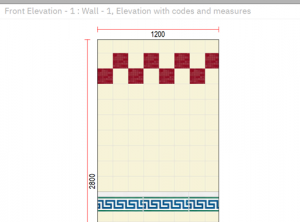
Chaque zone de décoration peut être sélectionnée en utilisant l’outil Sélectionner côté  . Avec cette fonction, il est possible de déplacer la zone lorsque le curseur se transforme en
  ou agrandir la zone lorsque le curseur se transforme en
  .
.
Chaque zone de décoration a un point d'accroche. Un par chant et un au milieu pour utiliser les fonctions mentionnées ci-dessus.
Lors de la création des motifs, il n'est pas nécessaire de dessiner à nouveau chaque carreau. En sélectionnant quelques-uns d'entre eux, il est possible d’en déplacer plusieurs à la fois et d'utiliser les raccourcis CTRL + C pour les copier et CTRL + V pour les coller :
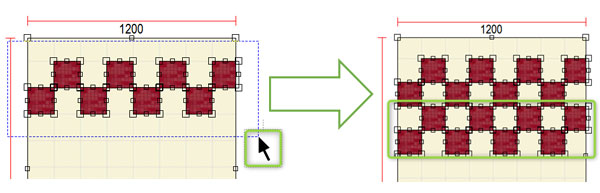
En sélectionnant un décor avec l’outil Sélectionner côté, puis en effectuant un clic droit dessus, vous accéderez aux Propriétés de la zone de déco. Ici il est possible de définir le Positionnement du carrelage si la zone de décoration ne peut être affichée dans sa totalité par exemple.
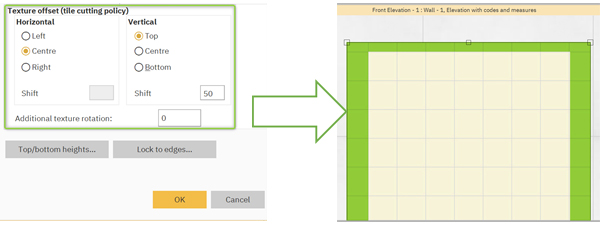
En allant plus loin dans Verrouiller aux côtés en dessous du positionnement du carrelage, il est possible de définir à quel bord un décor dessiné doit être verrouillé :
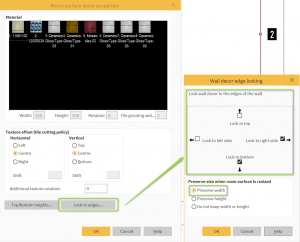
Le paramètre ci-dessus signifie par exemple que le décor dessiné est verrouillé au bord droit et inférieur et que la largeur doit être conservée. Si le mur est maintenant ajusté (agrandi), les carreaux resteront collés sur le côté droit :
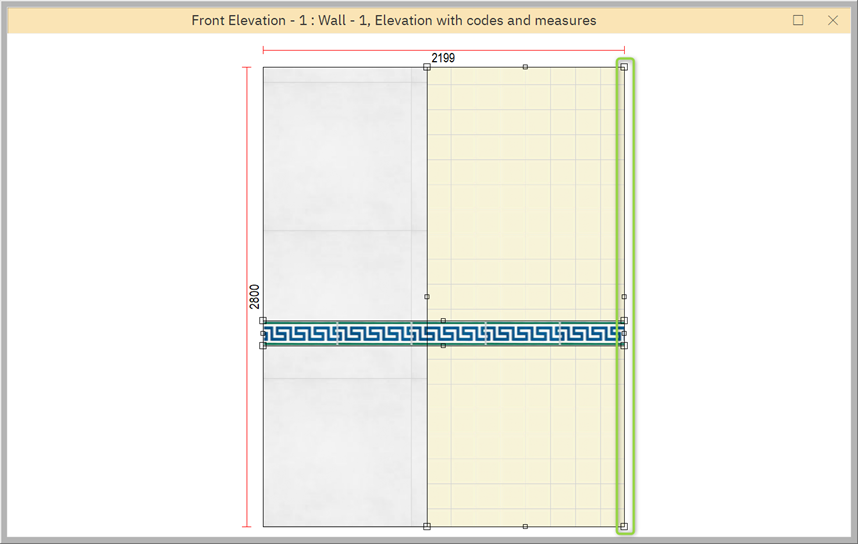
Si l’option Ne conserver ni largeur ni hauteur était cochée, le décor aurait été ajusté en fonction de la modification du mur.
Astuce 3 : Sauvegarder des modèles de décoration
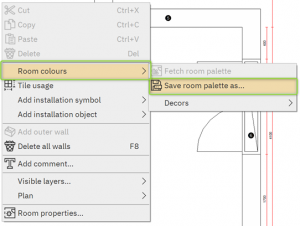
Bien sûr, il est également possible d'enregistrer vos modèles de décoration pour de futurs projets. Pour ce faire, effectuez un clic droit dans la vue en plan et sélectionnez Coloris de la pièce -> Enregistrer coloris de la pièce sous…
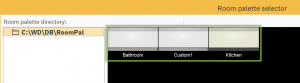
Après avoir nommé le modèle, il sera disponible pour tous les futurs projets en allant dans le menu Coloris de la pièce -> Chercher coloris de la pièce prédéfinis depuis la vue en plan, pour accéder à la fenêtre Sélection des coloris :
Dans ces modèles, les Propriétés zone de déco (Astuce 2) sont également sauvegardées et sont directement valables pour les nouveaux projets.
Astuce 4 : Surfaces matériaux de la pièce
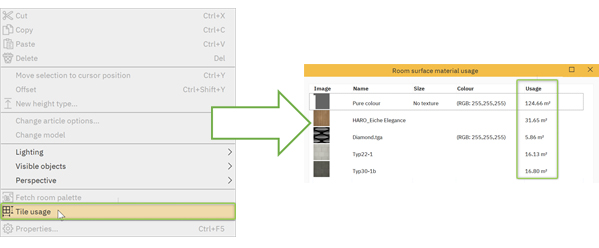
De plus, il est possible de toujours connaître les surfaces au m² des différents matériaux utilisés à l'aide de la fenêtre Surfaces matériaux de la pièce. Pour y accéder, il vous suffit de faire un clic droit sur la vue en plan et sélectionner le menu Surfaces au m² :
Astuce 5 : Utilisation du matériau invisible #3003.
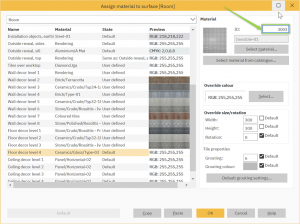
Le matériau invisible #3003 peut être utilisé facilement en entrant l'ID 3003 directement dans le champ supérieur droit de la fenêtre Matériaux des surfaces :
Il peut être utilisé de différentes manières. Dans l’exemple ci-dessous, une zone de déco a été dessinée sur le sol (Astuce 1), puis le matériau invisible 3003 lui a été attribué :
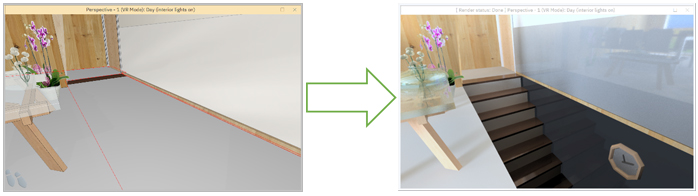
Cette partie du sol devient alors invisible et les escaliers placés sous le sol apparaissent. Pour y parvenir, il suffit de positionner l’escalier à 0 dans les paramètres objet Hauteur spéciale (Bas). Ce positionnement peut bien sûr être utilisé pour de nombreux objets, comme les cloisons par exemple.