Da mange brugere brugt tilpasninger for at opnå forskellige mønstrede gulvarealer, som sandsynligvis kolliderede med elementer senere, har vi besluttet at give et avanceret indblik i, hvor let det faktisk er, at arbejde med dekorområder i Winner Design.
Tip 1: Tegn dit eget dekorområde
For det første, skal du være i rumdefineringen, for at kunne bruge de følgende funktioner.
Vi klikker på gulvet i feltet ”Rumflader/objekter” øverst til højre, så vi får vist gulvet i opstalten. Herefter klikkes i opstaltsvinduet, så dette bliver markeret, hvilket er nødvendigt for, at kunne få aktiveret funktionen ”Tegn dekorområde”:

Når denne er valgt, kan du som standard tegne et rektangulært dekorområde. Det gøres ved blot at klikke med musen, holde museknappen nede, og trække i markøren, for at forstørre området.:
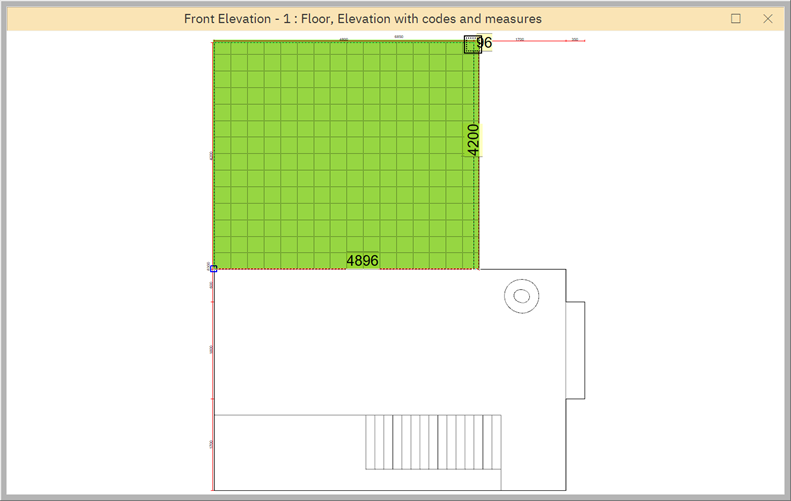
Hvis du ikke skal tegne et rektangulært dekorområde, kan du efter du har valgt funktionen Tegn dekorområde, skifte fra højre til det venstre ikon, ved at klikke på det med musen, eller ved at trykke på ”Q” på tastaturet, for at ændre tegneværktøj.

Derefter kan du dele gulvet frit, som du ønsker:
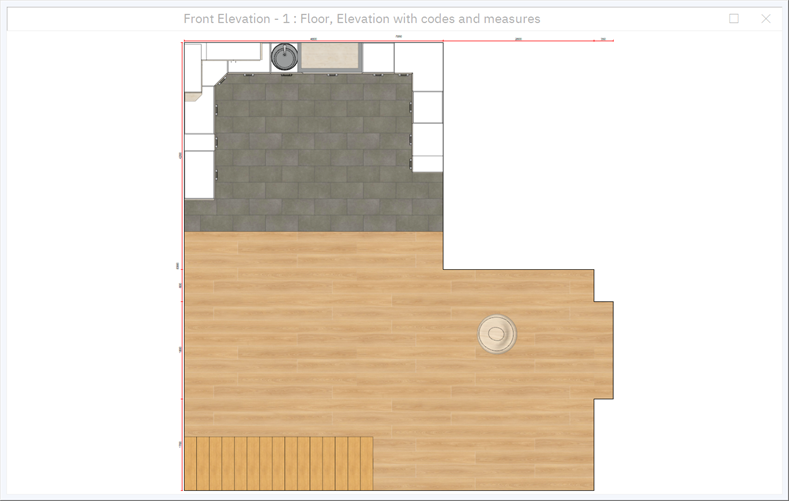
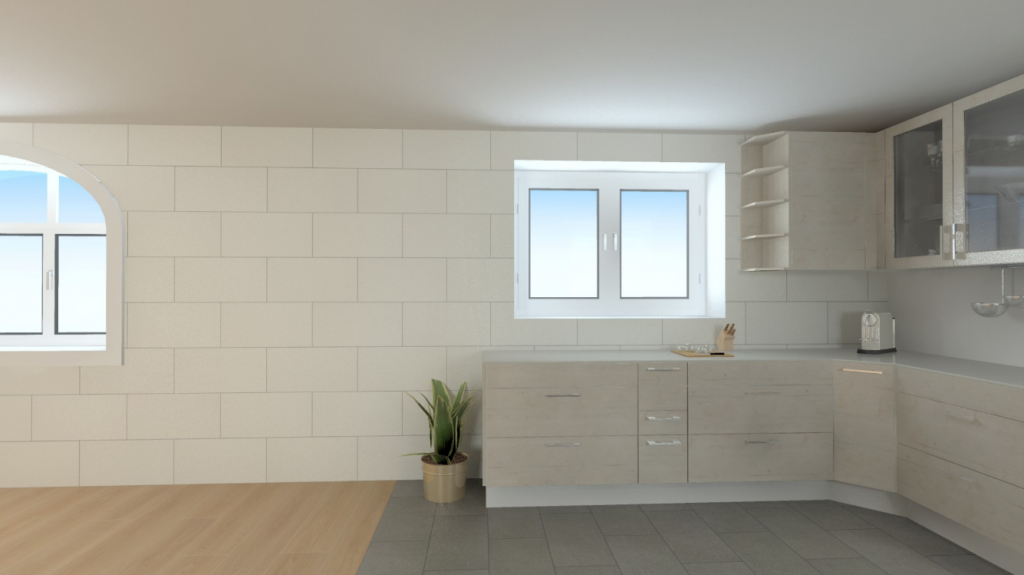
Dette giver mange nye muligheder for, at designe alle dele af rummet individuelt:
Når området er tegnet, kan du vælge materialet til dekoren i nederste højre hjørne ved siden af opstaltsvinduet. Som standard vælges materiale nr. 1:
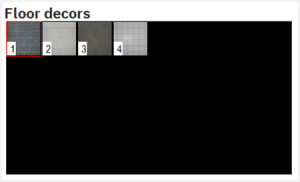
Hint 1: Til vægge er det muligt at benytte op 8 forskellige materialer. Til gulv of loft er det 4 for hver.
Hint 2: Ofte kan det være en fordel at vælges dit ønskede materiale, inded du tegner dekorområdet.
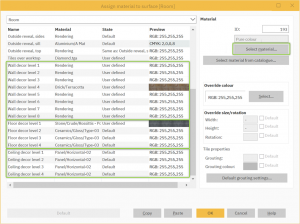
For at tildele forskellige materialer til disse dekor-niveauer, skal du åbne funktionen Rediger farveindstillinger for rum og objekter ved at klikke på ikonet  eller bruge F9 tasten, når der ikke er markeret nogle elementer:
Tip 2: Mønstre i rummet
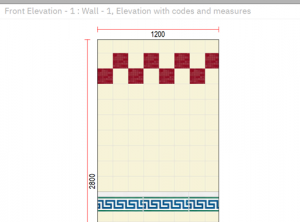
Brug af de forskellige dekor-niveauer som vist i tip 1 er også meget nyttigt, til at tegne dekorområder med pynt/mønstre. F.eks. hvis hver anden flise skal være end anden flise, eller der ønskes en mønstret bjælke:
Hvert enkelt dekorområde kan markeres, ved at bruge Pegeredskab til manuel tegning . Med denne funktion er det muligt at flytte området, når markøren bliver til
  eller at forstørre området, når markøren ændres til
  .
.
Hint: Hvert dekooråde har et snappepunkt pr. udvendig linjem et pr. kant og et i midten, som kan benyttes sammen med overnnævnte funktioner.
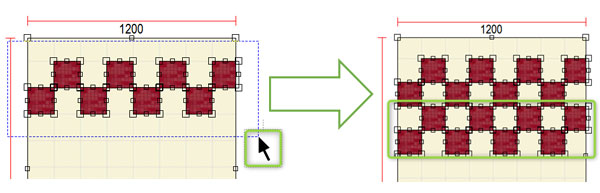
Ved mønster er det ikke nødvendigt at tegne hver enkelt flise igen. Ved at markere nogle få af dem er det muligt, at flytte mange områder på én gang, og bruge de almindelige genveje CTRL + C til at kopiere, og CTRL + V til at indsætte et par fliser igen:
Ved at markere en bestemt dekor med værktøjet Pegeredskab til manuel tegning, kan du højreklikke i opstalten og åbne Egenskaber for rumfladens vægdekor. Her er det muligt at definer metode til klipning af fliser, hvor du kan bestemme, hvordan en flise evt. skal skæres:
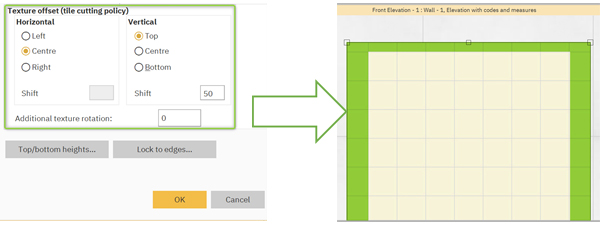
Hvis du bruger knappen Lås til kanter… under metode til klipning af fliser, er det muligt at bestemme, til hvilken kant en tegnet dekor skal låses:
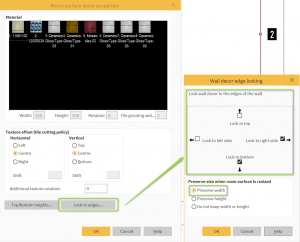
Ovenstående indstilling ville f.eks. betyde, at denne tegnede dekor er låst til højre og nederste kant, og bredden skal bevares. Hvis væggen nu justeres (forlænges), forbliver fliserne korrekt i højre side:
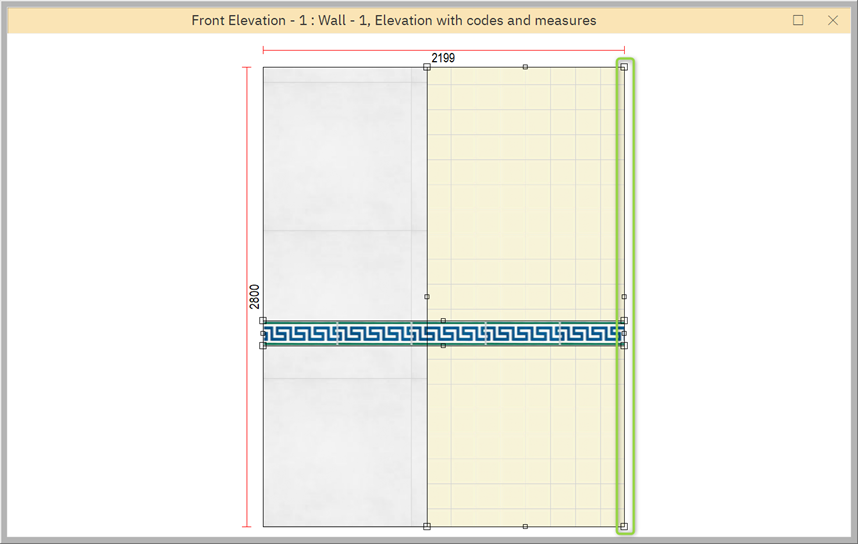
Hvis indstillingen Bevar ikke bredde eller højde er valgt, vil dekoren blive tilrettet, så den fortsat passer til væggen.
Tip 3: Gem dekor skabeloner som rumopsætninger.
Det er selvfølgelig også muligt at gemme de før definerede dekorområder, så de kan bruges i nye alternativer. For at gøre dette, skal du bare højreklikke i plantegningen og vælger Rumfarver> Gem rumopsætning som... :
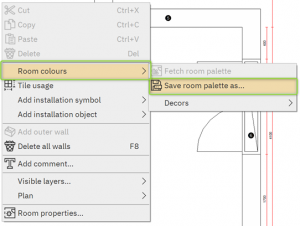
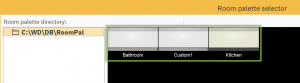
Efter du har givet Rumopsætningen et navn, vil den være tilgængelig for alle fremtidige alternativer, ved at bruge Hent rumopsætning, som også findes under Rumfarver i plantegningen. Så kan du vælge fra denne Rumpaletvælger:
Hint: In disse skabe loner gemmes også Egenskaber for rumfladens dekor, på materialerne fra Tip 2, og bruges direkte i nye alternatives.
Tip 4: Materialeforbrug på rumoverflader
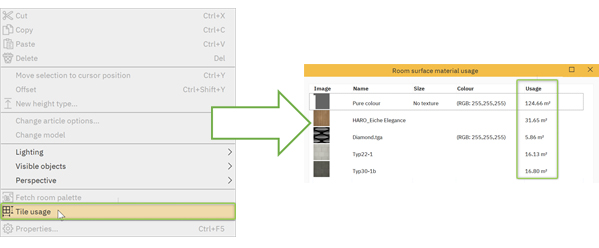
Desuden er det muligt, at få en oversigt over, hvor meget der er brugt af hvert materiale i rummet. Du skal bare højreklikke i plantningen og vælge Flise forbrug:
Tip 5: Brug af usynligt materiale #3003.
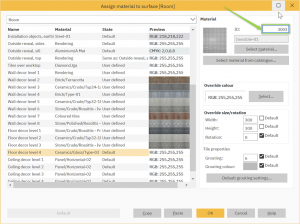
Det usynlige materiale #3003 kan let bruges, ved at indtaste ID 3003 direkte i øverste højre hjørne af Rediger farveindstillinger for rum og objekter:
Det kan bruges på mange måder. Her er der tegnet et lille dekorområde på gulvet, ved hjælp af den foregående tip 1, og derefter er det tildelt det usynlige materiale #3003:
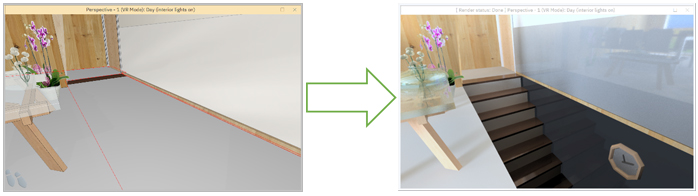
Denne del af gulvet bliver nu usynlig, og trappen under gulvet vises. For at opnå dette, er trappen bare placeret i højde 0 ved hjælp af højdetypen Specialhøjde (Ned). Denne placering kan naturligvis bruges sig til mange objekter, f.eks. indvendige vægge.