
Gebruikers gebruiken vaak passtukken voor het tekenen van vloer- en wanddecors. Dit geeft vaak botsingen met kasten en andere objecten. We willen daarom laten zien hoe makkelijk u dit kan voorkomen door gebruik te maken van de functie wanddecor tekenen.
Tip 1: Teken uw eigen decorgebieden
De functie wanddecor tekenen is beschikbaar in de ruimtedefinitie.
Klik op de vloer in het perspectief om in het wandaanzicht de vloer weer te geven.
Selecteer de functie Wanddecor tekenen.

Wanneer deze functie actief is, kunt u een decorgebied tekenen. Standaard kunt u een rechthoek tekenen door de muisknop ingedrukt te houden en de cursor te verslepen. Het decorgebied wordt nu groter:
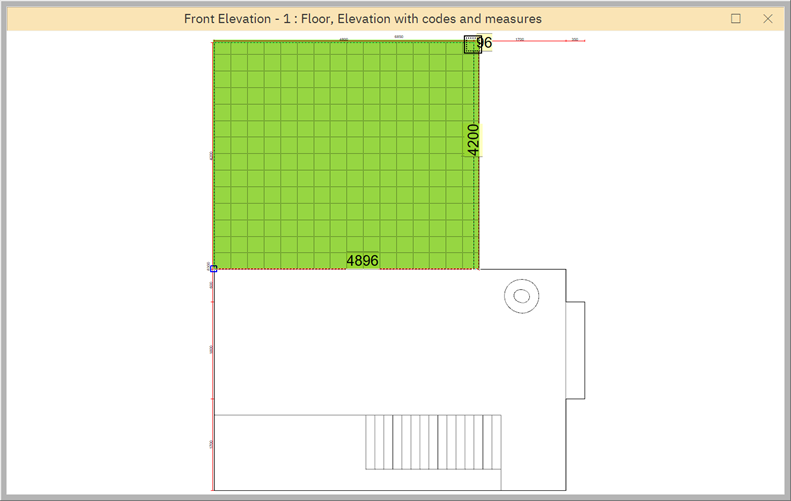
Als u een andere vorm dan een rechthoek wilt tekenen dan kunt u de linker teken functie selecteren met de muis of door Q in te drukken op uw toetsenbord.

U kunt de vloer nu vrij opdelen zoals u wilt:
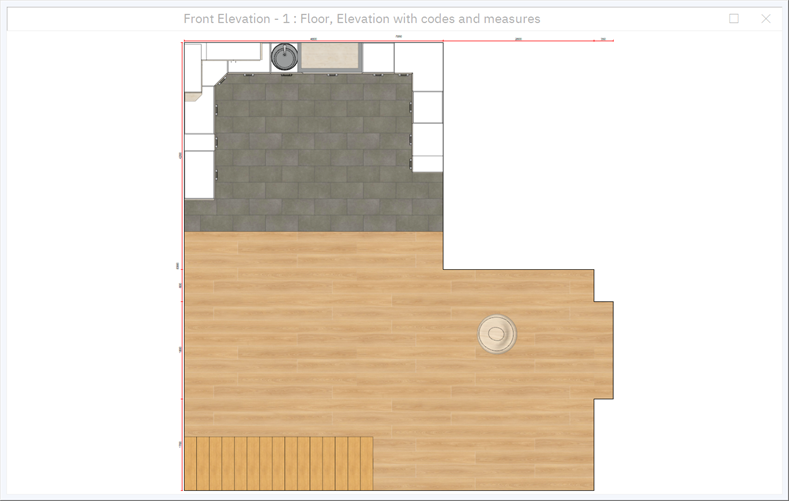
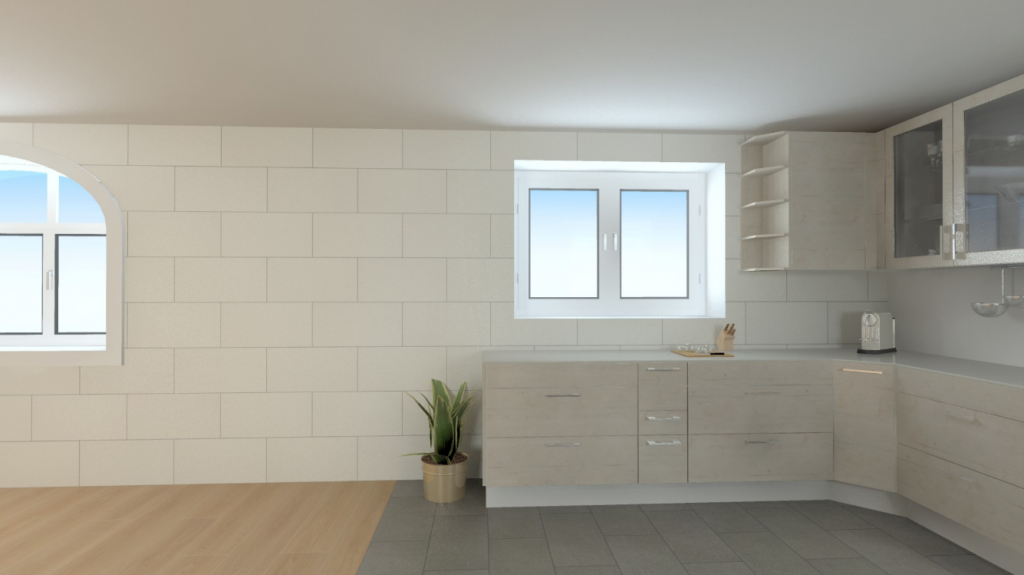
Dit geeft nieuwe mogelijkheden om verschillende delen van de ruimte te ontwerpen:
Van zodra het gebied getekend is, kunnen de verschillende decorstijlen gekozen worden rechtsonder in het wandaanzicht.
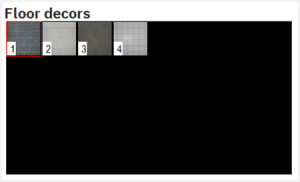
Hint: Voor wanden is het mogelijk om 8 decorstijlen in te stellen. Voor vloeren is het mogelijk om 4 decorstijlen in te stellen.
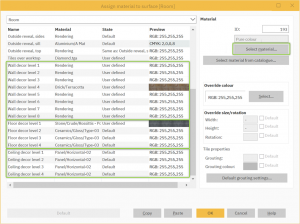
Om verschillende materialen voor de stijlen te selecteren kunt u Kleuren van ruimte en objecten wijzigen openen door te klikken op  of F9 op het toetsenbord:
Tip 2: Patronen maken.
Combineer de decorstijlen van tip 1 om patronen te maken. Bijvoorbeeld als u 2 verschillende tegels om en om wil gebruiken.
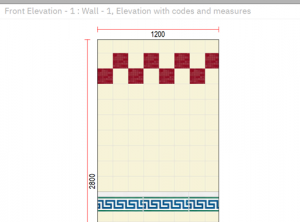
lk decorgebied kan geselecteerd worden met de selectie tool  . Met deze functie is het mogelijk om een gebied te verplaatsen als de cursor veranderd in
  of te vergroten/verkleinen als de cursor veranderd in
  .
.
Hint: Elk decorgebied heeft magneetpunten. Een per zijde en een in het midden.
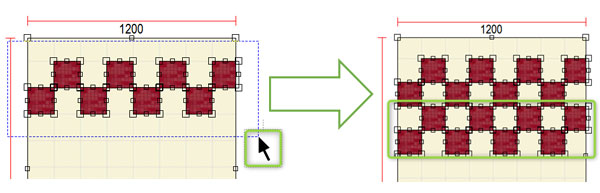
Bij het maken van een patroon, is het niet nodig om elke tegel te tekenen. Door een aantal tegels te tekenen en ze daarna te selecteren kunt u deze makkelijk kopiëren en plakken via de bekende sneltoetsen CTRL+C om te kopiëren en CTRL+V om te plakken:
Als u een decor selecteert met de selectie tool en dan met de rechtermuisknop klikt in het wandaanzicht kunt u de wanddecor eigenschappen openen.
Hier is het mogelijk om de eigenschappen voor het snijden van de tegels aan te passen. Dus als de tegels niet volledig in het decorgebied passen, bepaalt u hier waar ze worden afgesneden.
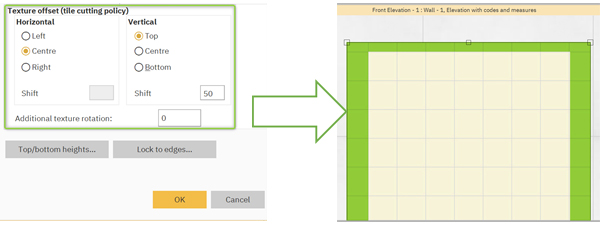
Via de knop Aansluiting aan kanten onder de snij eigenschappen is het mogelijk om in te stellen welke zijde moet aansluiten.
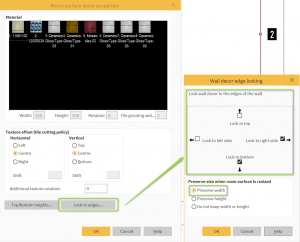
De instellingen hierboven zorgen ervoor dat het getekende decor onder en rechts aansluit. Als de lengte van de wand gewijzigd zou worden blijven met deze instellingen de tegels aansluiten aan de rechter zijde.
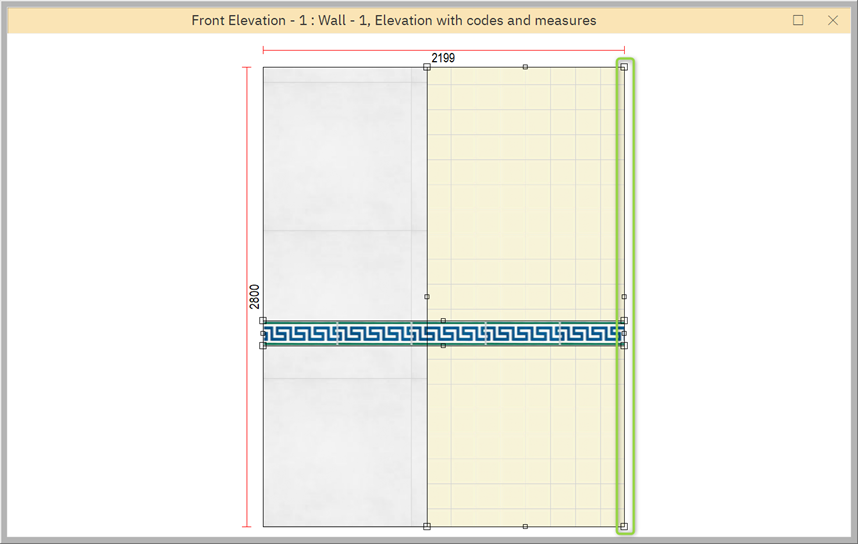
Als de optie breedte of hoogte niet behouden wordt gebruikt. Dan wordt het decor net zoveel groter of kleiner als dat de wand is aangepast.
Tip 3: Decor stijlen opslaan in het ruimte-palet
Het is natuurlijk ook mogelijk om geselecteerde stijlen op te slaan voor toekomstige alternatieven.
Omdat te doen doet u een rechtermuis klik in het bovenaanzicht en kies Ruimte-palet > Ruimte-palet opslaan als…
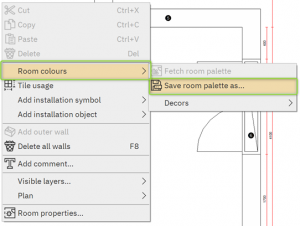
Nadat u het palet hebt opgeslagen kunt u deze weer openen via Ruimte-palet openen:
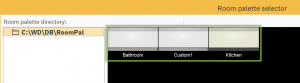
Hint: In het ruimte-palet zijn ook de eigneschappen van Kleuren van ruimte en objecten wijzigen uit Tip 2 opgeslagen.
Tip 4: Gebruik materialen ruimtevlakken
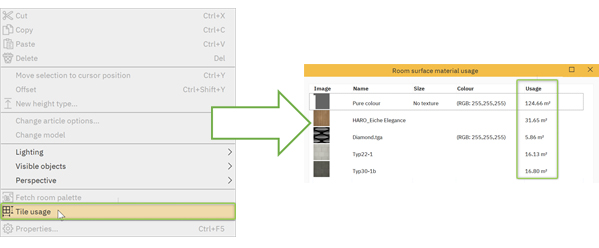
Het is mogelijk om te zien hoeveel vierkante meters de verschillende tegels innemen in de ruimte.
Om dat te zien klikt u in het bovenaanzicht met uw rechtermuis knop en kiest u Oppervlakte gebruikte materialen.
Tip 5: Gebruik van onzichtbaar materiaal #3003.
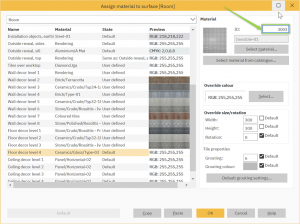
Het onzichtbare materiaal #3003 kan snel gebruikt worden door het ID 3003 in te voeren rechtsboven in de hoek van Materiaal voor oppervlakte bepalen:
Het kan op veel manieren gebruikt worden. Hier onder hebben we een decorgebied op de vloer getekend zoals bij Tip 1 en hebben daar het onzichtbare materiaal #3003 aan toegekend.
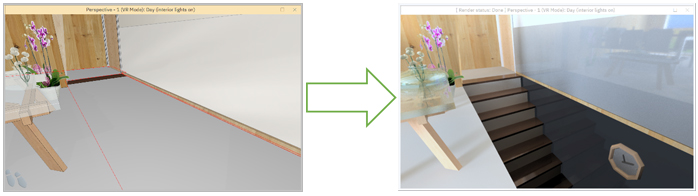
Dit deel van de vloer wordt nu onzichtbaar en de trap die onder de vloer is geplaatst wordt zichtbaar. Om dit te bereiken geeft u de trap de hoogtepositie Speciale hoogte(beneden) 0. Dit kan natuurlijk voor nog meer objecten gebruikt worden.