Dado que los usuarios han estado dibujando revestimientos para conseguir diferentes áreas de decoración en el piso que más tarde han podido colisionar con los muebles, hemos decidido dar una visión avanzada de lo fácil que es realmente trabajar con áreas de decoración en Winner Design.
Consejo 1: Dibuja tus propias áreas de decoración
Primero debemos ir al modo de definición de pieza para utilizar las siguientes características.
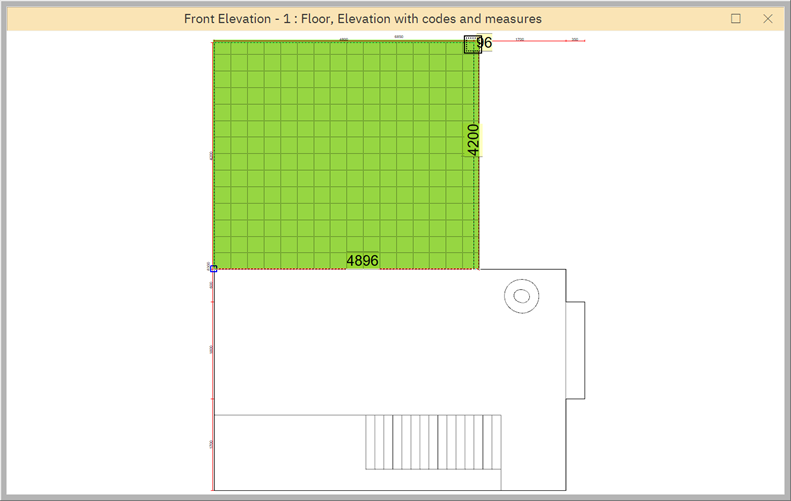
A continuación, haremos clic en el piso dentro de la perspectiva para activar en el alzado la vista del piso, ya que necesita estar seleccionado para que se active la función de “Diseñar la decoración de pared” en la ventana del alzado:

Habiendo seleccionado esta función, por defecto puedes dibujar un área de decoración rectangular.
Simplemente haciendo un clic y arrastrando el cursor, amplías el área:
Si el área para dibujar la decoración es irregular, justo después de elegir la función de “Diseñar la decoración de pared”, puedes cambiar del icono de la derecha (Lápiz en rectángulo) al de la izquierda (lápiz para dibujar contorno) haciendo clic con el ratón o simplemente pulsando la letra “Q” en el teclado para cambiar la herramienta de dibujo.

De esta forma, puedes distribuir el piso libremente como quieras:
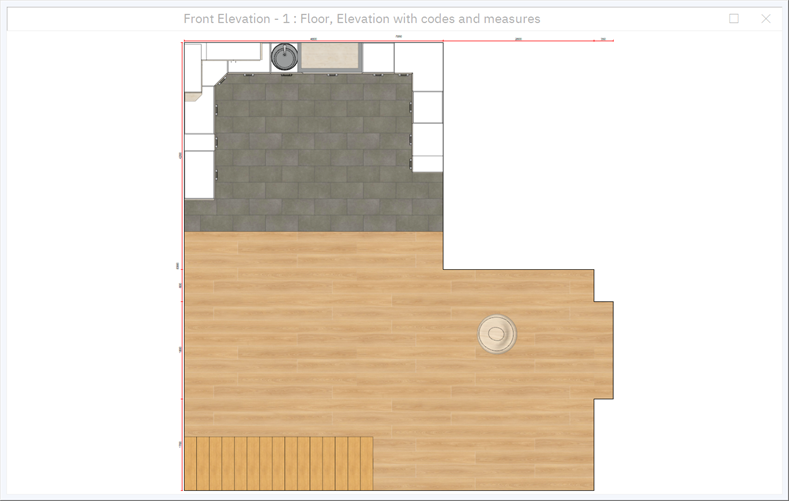
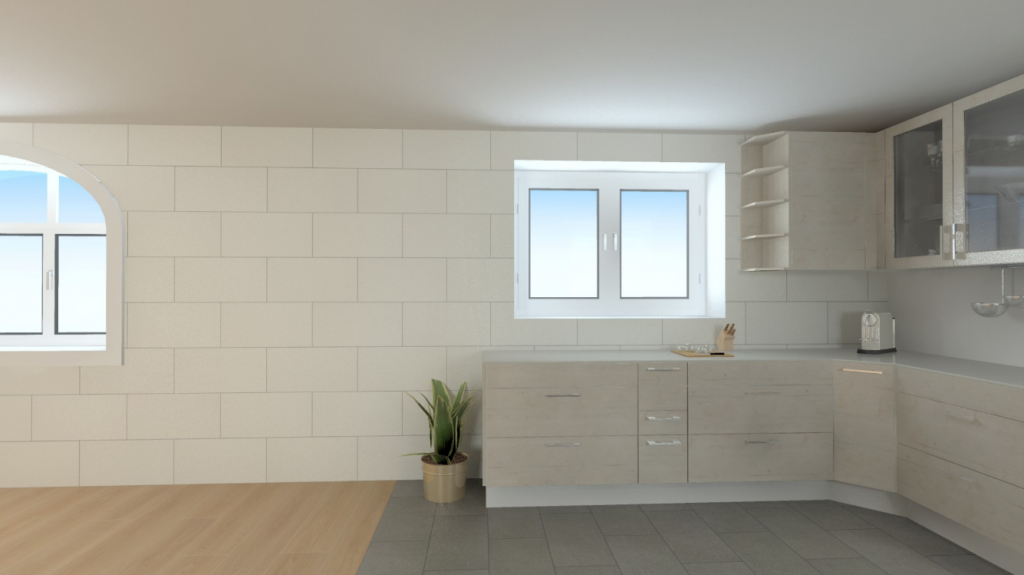
Esto te ofrece un gran abanico de nuevas posibilidades a la hora de diseñar todas las partes de la estancia :
Una vez dibujada el área, se puede definir la decoración eligiendo en la esquina inferior derecha (al lado de la vista de alzado) el material/color que queramos aplicar. Por defecto, se asigna el número uno:
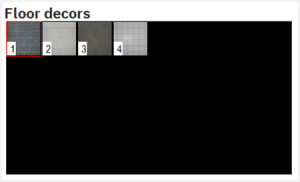
Hint: Para las pareded es possible crear hasta 8 plantillas de estillo de decoración y 4 por separado para cada piso o techo.
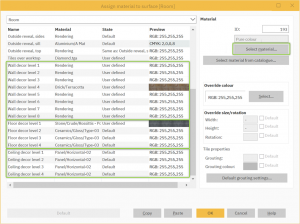
Para asignar diferentes materiales a estas plantillas, puedes ir al apartado de “Edita las configuraciones de colores para pieza y objetos” pulsando  o F9 directamente en el teclado cuando no tengas ningún elemento seleccionado:
Consejo 2: Modelando la habitación
El uso de las diferentes plantillas vistas en el consejo 1 también es muy útil para dibujar áreas de decoración con adornos cuando, por ejemplo, cada segundo azulejo necesita estar en otro estilo o se quiere hacer una cenefa:
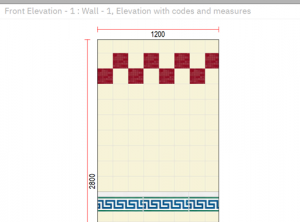
Puedes marcar cada área de decoración usando la Herramienta de selección  . Con esta función es posible mover el área seleccionada cuando el cursor cambia a
  o hacer más grande el área cuando te sitúas en un borde y el cursor cambia a
 .
.
Nota: Cada área de la decoración tiene un punto de ajuste por linea exterior, uno por borde y uno en el cento para utilizar las functiones mencionadas anteriormente.
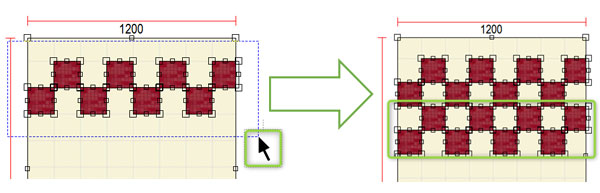
Cuando se diseña un patrón, no es necesario dibujar cada uno de los azulejos de nuevo. Marcando unos pocos es posible mover muchas áreas a la vez y usar los atajos comunes CTRL+C para copiar y CTRL+V para insertar unos pocos azulejos de nuevo:
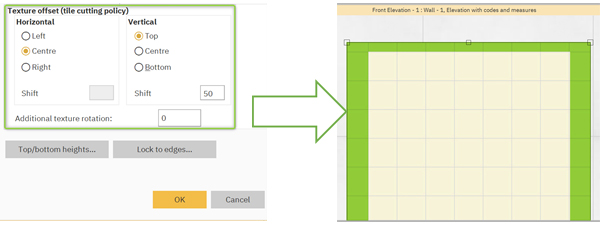
Al elegir una decoración específica con la herramienta Seleccionar y luego hacer clic derecho sobre ella en la vista de alzado, puedes entrar en las propiedades de decoración de la superficie de la pieza. Aquí es posible definir la colocación de materiales (sistema de colocación de baldosas), lo que significa que, si no todas las baldosas se pueden mostrar completamente en una pared, en qué lado se debe cortar la baldosa, por ejemplo:
Al entrar en Ajustar bordes... justo debajo de la colocación de materiales, es posible definir a qué borde debe ajustarse la decoración dibujada:
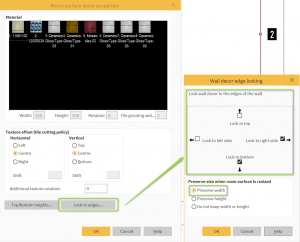
La configuración anterior significaría, por ejemplo, que esta decoración dibujada está sujeta al borde derecho e inferior y que el ancho debe ser preservado. Si ahora ajustamos la pared alargándola, los azulejos se mantendrán firmes en el lado derecho:
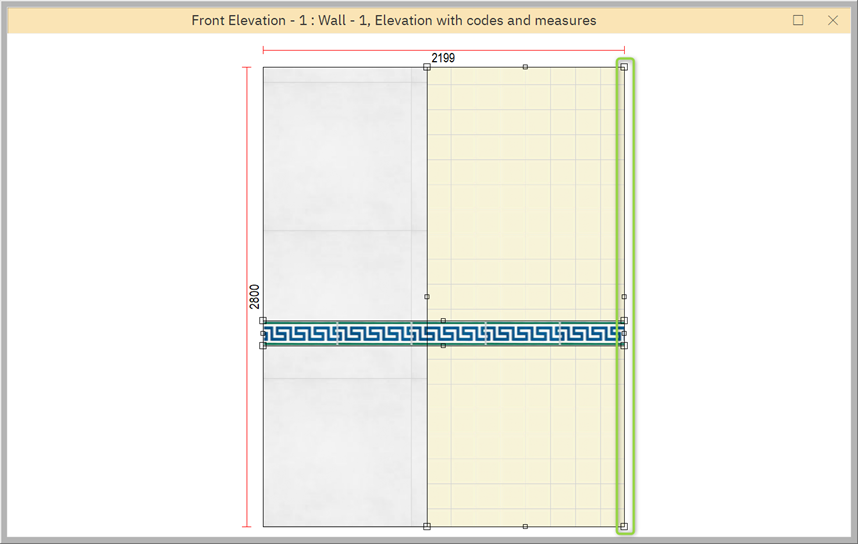
Si se utilizara la opción No mantener anchura o altura la decoración de pared se ajustaría tanto como la pared
Consejo 3: Guardando las plantillas de estilo de decoración en la paleta de la habitación.
Por supuesto, también es posible guardar las plantillas de estilo de decoración definidas antes para futuras alternativas. Para ello, haz clic con el botón derecho del ratón en la vista del plano y elija Pieza-Colores > Guardar paleta pieza:
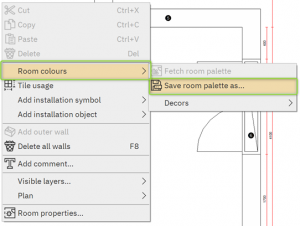
Después de poner un nombre a la plantilla, estará disponible para todas las siguientes alternativas utilizando el menú "Buscar Paleta Pieza" también disponible a través del menú Pieza-Colores en la vista de plano y de esta forma acceder al "Seleccionador paleta de pieza" para elegir la paleta a cargar:
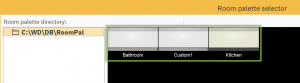
Hint: En estas plantillas, las propiedas de decoraciones de superficie de la pieza mencionadas en los materiales del Consejo 2 también se guardan y son validas directamente en nuevas alternativas.
Consejo 4: Materiales utilizados en las superficies de la pieza
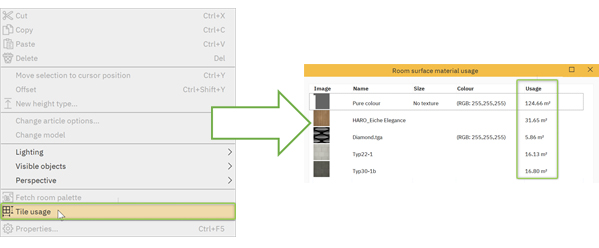
Además, es posible conocer siempre los metros cuadrados planificados de los diferentes tipos de baldosas usando el menú de "Materiales utilizados en las superficies de pieza". Para llegar a este menú, simplemente haz un clic con el botón derecho del ratón en el suelo dentro de la vista de plano y elije el menú de "baldosas utilizadas":
Consejo 5: Uso del material invisible 3003.
El material invisible 3003 se puede utilizar fácilmente insertando su id directamente en la parte superior derecha del Editor de las configuraciones de colores para la pieza y objetos:
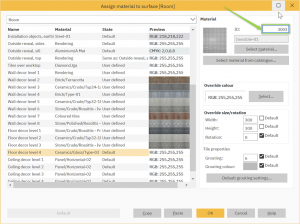
Se puede usar de muchas maneras. En el siguiente ejemplo se ha dibujado una pequeña área de decoración en el suelo usando el Consejo 1 y luego se le ha asignado el material invisible #3003:
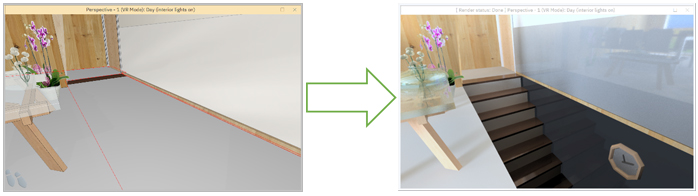
Esta parte del piso ahora se vuelve invisible y se puede insertar unas escaleras debajo del piso. Para lograrlo, simplemente es necesario colocar las escaleras a altura 0 usando el parámetro de objeto Altura especial (Abajo). Este posicionamiento, por supuesto, se puede utilizar para muchos objetos, p. Ej. Paredes Interiores.