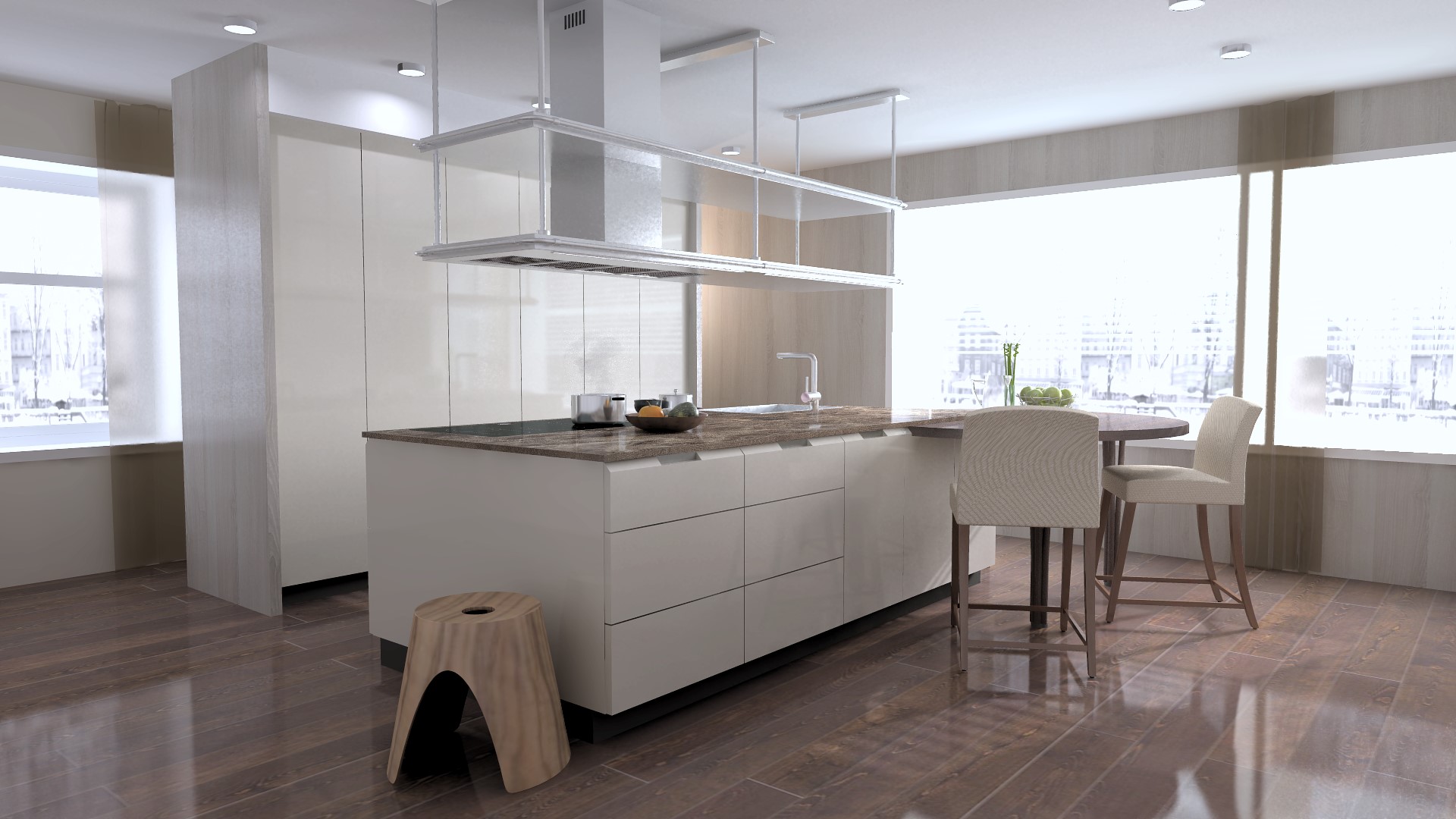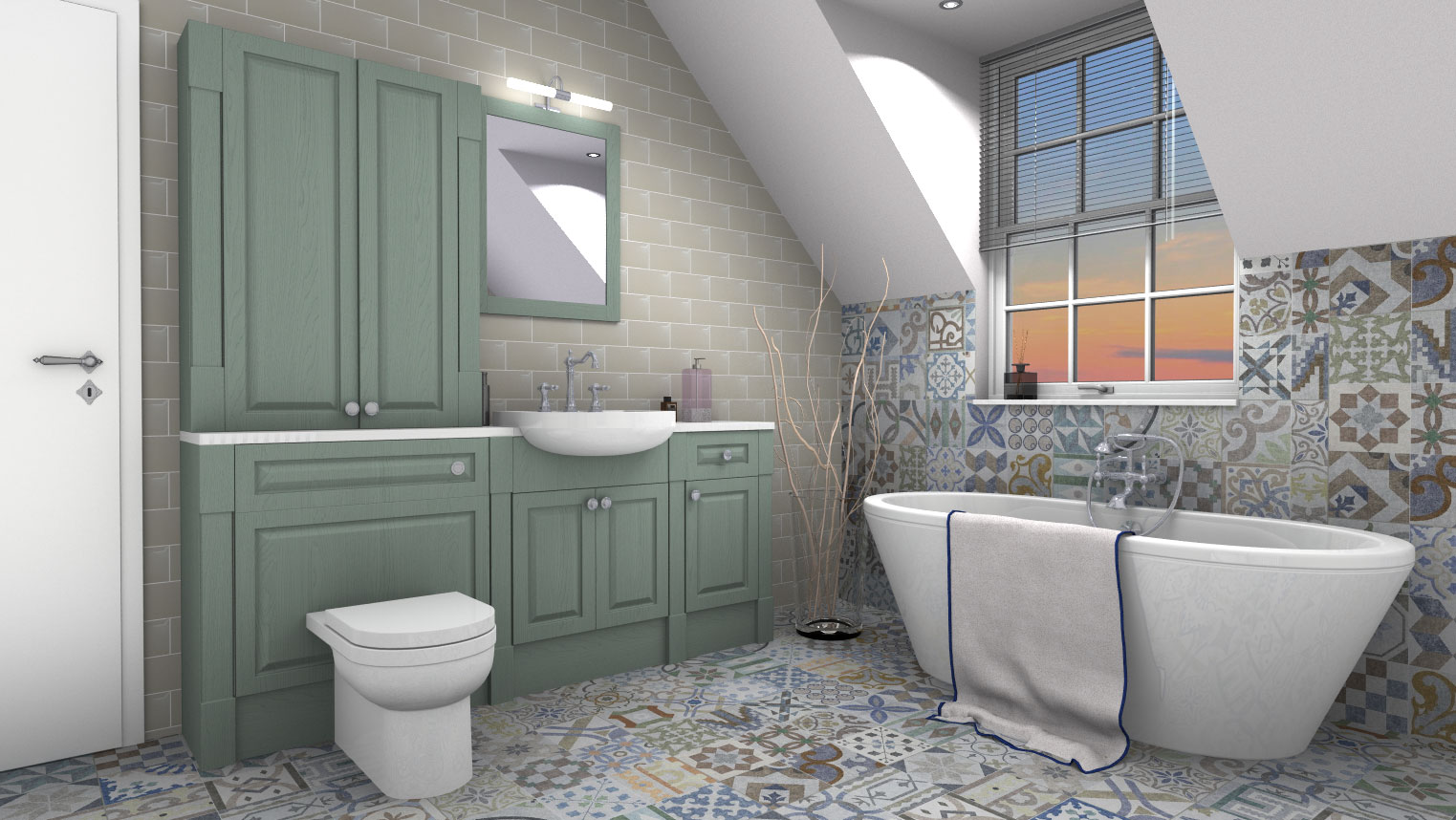
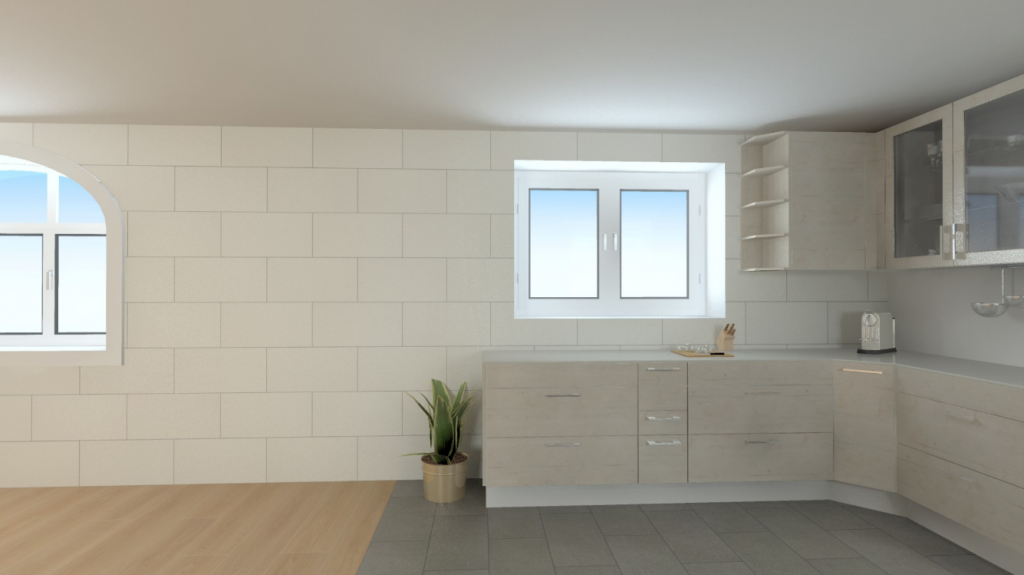
Winner Design Nutzer verwenden häufig Passstücke zum Zeichnen von Boden- und Wanddekoren. Dies führt gelegentlich zu Kollisionen mit Schränken und anderen Objekten. Wir haben uns daher entschlossen, zu zeigen, wie einfach dies mit Hilfe der Funktion zum Zeichnen von Wanddekorationen verhindert werden kann.
Tipp 1: Zeichnen Sie Ihre eigenen Flächendekore
Um die folgenden Funktionen nutzen zu können, müssen Sie sich zunächst in der Raumdefinition befinden.
Klicken Sie auf den Boden in der Perspektive, um die Ansicht «Boden, Ansicht mit Maßen» zu aktivieren. Wählen Sie nun die Funktion «Flächendekor zeichnen/ändern» aus.

Wenn diese Funktion aktiv ist, können Sie standardmäßig ein Flächendekor in einem Rechteck zeichnen. Durch einfaches Halten und Ziehen des Cursors wird der Bereich vergrößert:
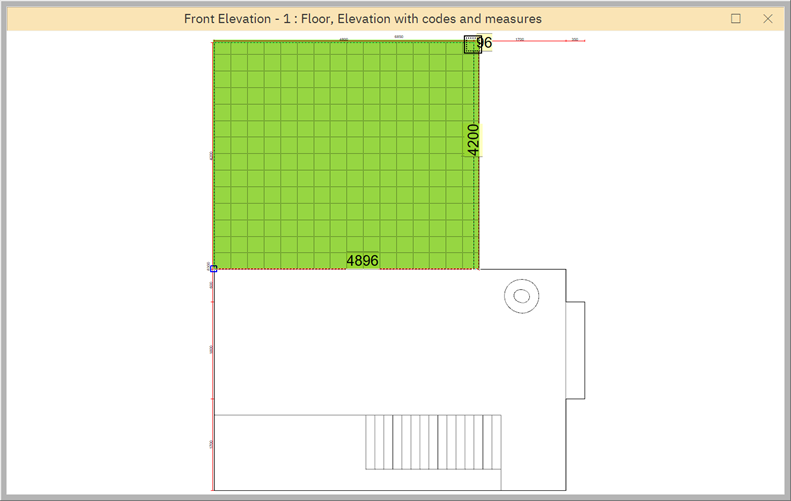
Wenn Sie keinen rechteckigen Bereich zum Zeichnen eines Dekors haben, können Sie direkt nach der Auswahl der Funktion Flächendekor zeichnen per Mausklick vom rechten zum linken Symbol wechseln oder einfach durch Drücken von "Q" auf Ihrer Tastatur zum Zeichenwerkzeug wechseln.

Dann können Sie den Boden frei aufteilen, wie Sie möchten:
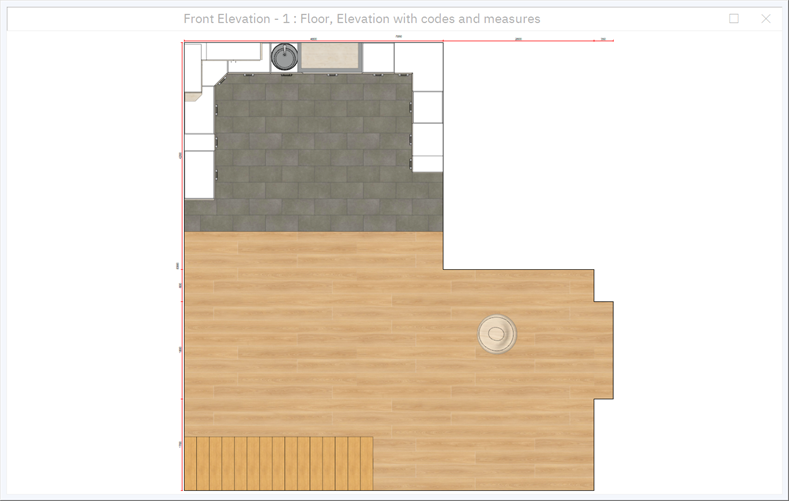
Dadurch ergeben sich viele neue Möglichkeiten, alle Teile des Raumes individuell zu gestalten
 Nachdem der Bereich gezeichnet wurde, kann das Wanddekor unten rechts in der Wandansicht definiert werden. Standardmäßig wird die Nummer eins zugewiesen:
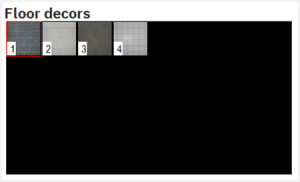
Hinweis: Fur Wande konnen bis zu 8 Dekor-Vorlagen erstellt werden und 4 separat fur jeden Boden order jede Decke.
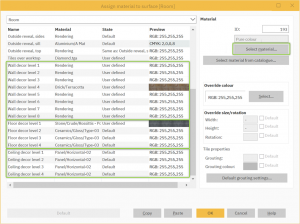
Um diesen Vorlagen verschiedene Materialien zuzuweisen, rufen Sie den Bereich Material der Oberfläche zuordnen auf, indem Sie  oder F9 auf der Tastatur drücken, wenn kein bestimmtes Element ausgewählt ist:
Tipp 2: Raumbemusterung
Die Nutzung der verschiedenen Vorlagen aus Tipp 1 ist auch für das Zeichnen von Dekoren mit Ornamenten sehr nützlich, wenn z.B. jede zweite Fliese ein anderes Muster haben soll.
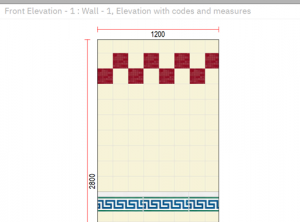
Jede Flächendekoration kann mit dem Auswahlwerkzeug  markiert werden. Mit dieser Funktion ist es möglich, den Bereich zu verschieben, wenn sich der Cursor in
  verwandelt oder den Bereich zu vergrößern, wenn sich der Cursor in
  verwandelt.
Hinweis: Jedes Flächendekor hat einen Fangpunkt an jeder Außenlinie, jeder Kante und in der Mitte, um die oben genannten Funktionen zu nutzen.
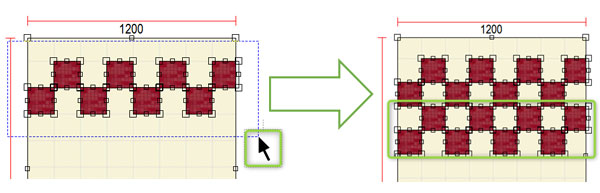
Bei der Herstellung eines Musters ist es nicht notwendig, jede Fliese einzeln zu zeichnen. Wenn Sie eine Reihe von Fliesen zeichnen und dann auswählen, können Sie diese einfach kopieren und einfügen, indem Sie die bekannten Tastenkombinationen STRG+C zum Kopieren und STRG+V zum Einfügen verwenden:
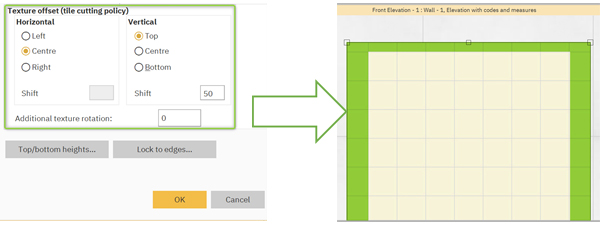
Wenn Sie ein Dekor mit dem Auswahlwerkzeug auswählen und dann mit der rechten Maustaste in die Wandansicht klicken, können Sie die Wanddekor-Eigenschaften öffnen. Hier ist es möglich, den Fliesenschnitt zu definieren, d.h. auf welcher Seite die Fliese geschnitten werden soll, wenn nicht alle Fliesen auf einer Wand vollständig angezeigt werden können, z.B.:
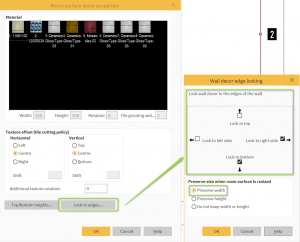
In den Eigenschaften Wanddekor ist es möglich, unter Fixierung der Kanten zu definieren, an welcher Kante ein gezeichnetes Dekor fixiert werden soll:
Wenn die Wand nun angepasst (verlängert) wird, bleiben die Fliesen an der fixierten Kante weiterhin verbunden:
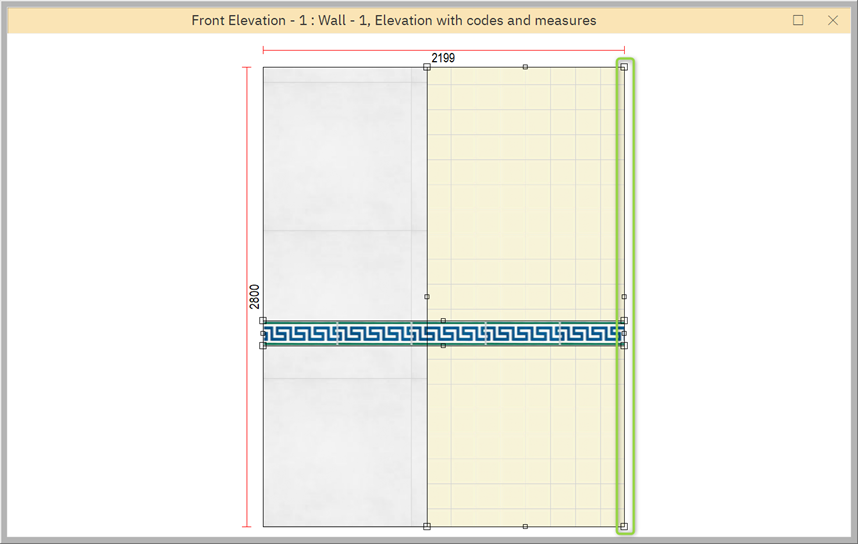
Würde die Option Breite oder Höhe nicht beibehalten verwendet werden, würde sich das Dekor entsprechend an die Änderungen der Wand Maße anpassen.
Tipp 3: Speichern der Dekor-Vorlagen in der Raumpalette
Selbstverständlich ist es möglich, die zuvor definierten Dekor-Vorlagen für Alternativen zu speichern. Dazu klicken Sie einfach mit der rechten Maustaste in die Grundrissansicht und wählen Raumfarben > Raumpalette speichern als…
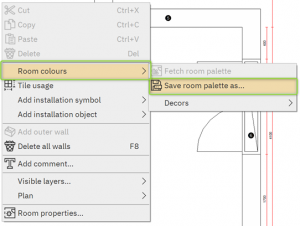
Nachdem Sie die Vorlage benannt haben, steht Ihnen diese für alle zukünftigen Alternativen zur Verfügung. Wählen Sie einfach die Raumpalette über die Raumfarben im Grundriss aus, um zu folgender Auswahl zu gelangen:
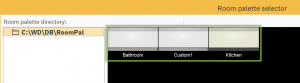
Hinweis: In diesen Vorlagen werden auch die Flächendekor-Eigenschaften aus Tipp 2 gespeichert und sind direkt für alle wietern AAlternativen verfügbar.
Tipp 4: Flächenberechnung verwendeter Materialien
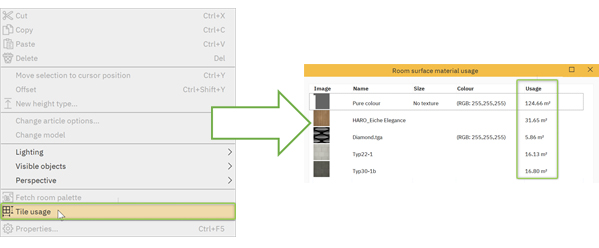
Außerdem ist es möglich, jederzeit die Fläche der verschiedenen Fliesentypen aufzurufen, indem Sie die Flächenberechnung verwendeter Materialien per Rechtsklick in der Perspektive öffnen.
Tipp 5: Verwendung des unsichtbaren Materials #3003.
Das unsichtbare Material #3003 kann einfach verwendet werden, indem Sie die ID 3003 direkt in der oberen rechten Ecke im Bereich Material der Oberfläche zuordnen eingeben:
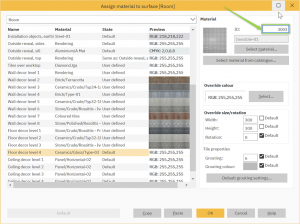
Das Material kann in verschiedenster Art und Weise verwendet werden. Für das folgende Beispiel wurde mit Hilfe von Tipp 1 ein kleines Flächendekor auf dem Boden gezeichnet, dem das Material #3003 zugewiesen wurde:
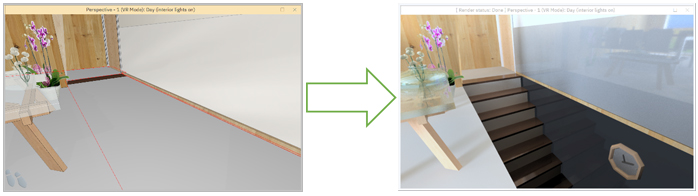
Dieser Teil des Fußbodens wird nun unsichtbar und die Treppe darunter wird sichtbar. Um dies zu erreiche, wird für die Treppe der Parameter Sonderhöhe (unten) auf 0 gesetzt. Diese Funktion kann für viele Objekte,
z.B. Innenwände, verwendet werden.